Outlook本地保存的邮件如何恢复至邮箱文件夹内

 时间:2024-10-12 12:33:14

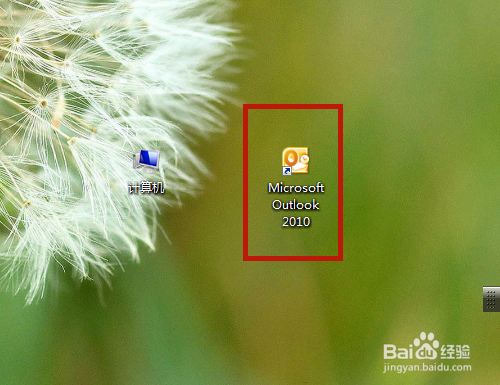
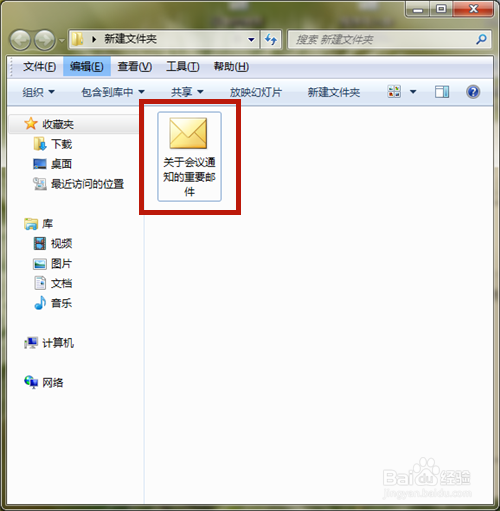
1、鼠标双击打开保存的单独邮件。

Outlook本地保存的邮件如何恢复至邮箱文件夹内

2、查看邮件,点击【文件】菜单。

Outlook本地保存的邮件如何恢复至邮箱文件夹内

3、点击【信息】选项下的【移至文件夹】。

Outlook本地保存的邮件如何恢复至邮箱文件夹内

4、点击【复制到文件夹】。

Outlook本地保存的邮件如何恢复至邮箱文件夹内

5、系统弹出【复制项目到】,选择邮箱的文件夹,如【已发送邮件】,邮件即被恢复至邮箱。

Outlook本地保存的邮件如何恢复至邮箱文件夹内

6、打开Outlook邮箱。

Outlook本地保存的邮件如何恢复至邮箱文件夹内

7、在【已发送邮件】中,查看恢复的邮件!

Outlook本地保存的邮件如何恢复至邮箱文件夹内

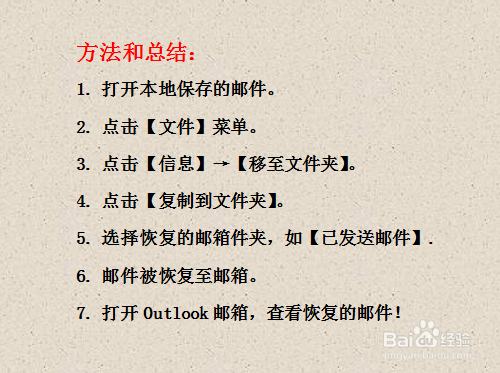
8、方法和总结: 1. 打开本地保存的邮件。2. 点击【文件】菜单。3. 点击【信息】→【移至文件夹】。4. 点击【复制到文件夹】。5. 选择恢复的邮箱件夹,如【已发送邮件】.6. 邮件被恢复至邮箱。7. 打开Outlook邮箱,查看恢复的邮件!

Outlook本地保存的邮件如何恢复至邮箱文件夹内
  • Foxmail如何新建邮件模板?
  • 使用ie8、ie9浏览器,网页打不开怎么办?
  • oracle数据库迁移乱码问题
  • SAP MM如何新增供应商评估的清单范围
  • 删掉Foxmail中邮件同时服务器上对应邮件也消失
  • 热门搜索
    独立显卡怎么安装 键盘上顿号怎么打 手机qq怎么隐身 祛痘痘方法 晚上睡觉磨牙怎么办 女人失眠的治疗方法 补肾的方法 嵌甲最佳治疗方法 怎么制作名片 十二星座大全