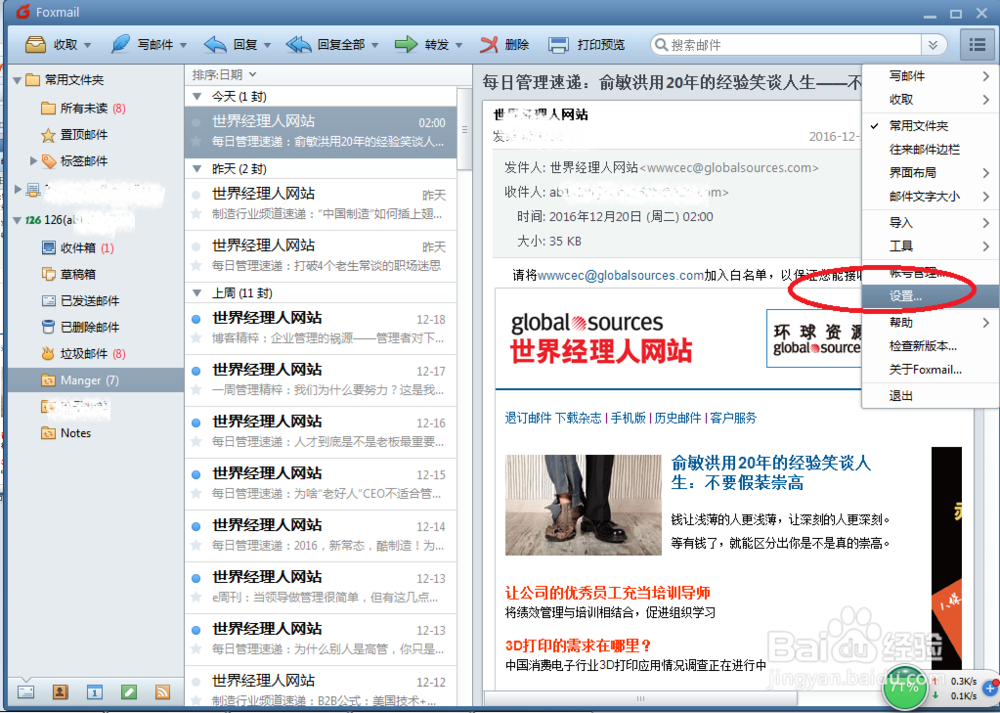
1、在Foxmail的右上角,找到如图所示的按钮

2、左键单击,在弹出的列表中点击选择设置选项
3、在设置页面中点击打开“高级”选项卡

4、在页面中找到“在已删除邮箱删除邮件时也将服务器对应的邮件删除”选项
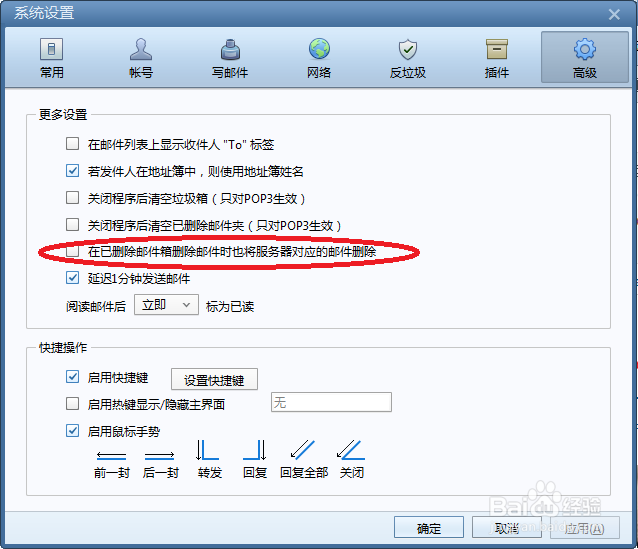
5、点击勾选,并点击应用按钮,则此设置成功。

6、在foxmail中删除无用的邮件
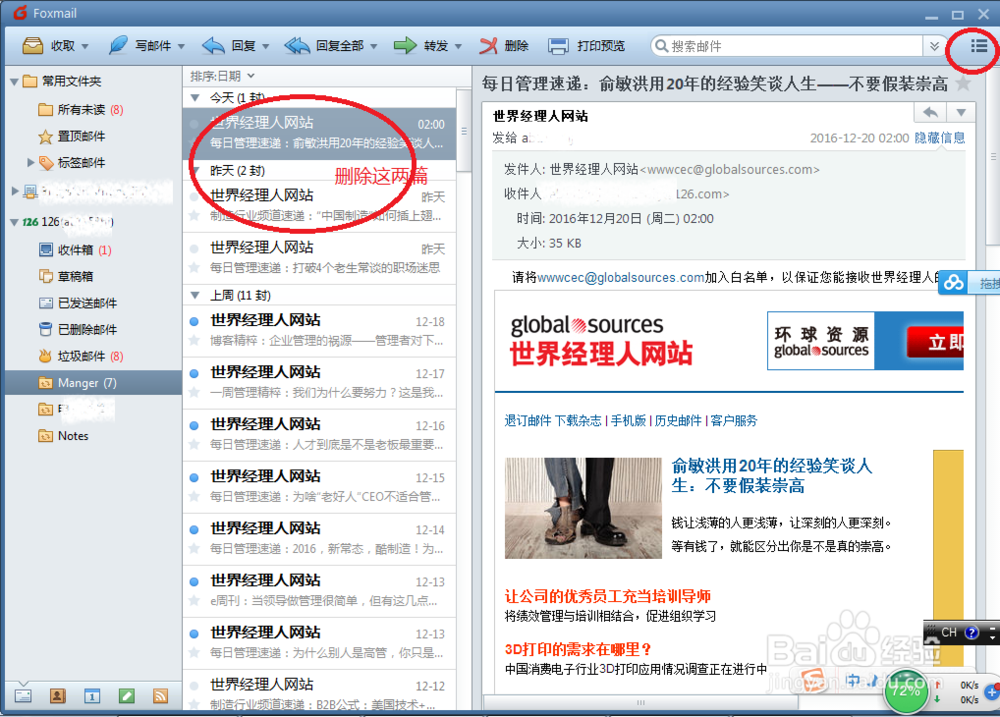
7、在foxmail的已删除邮件列表,可以看到已经删除的邮件。找到需要在服务器上删除的邮件,删除。

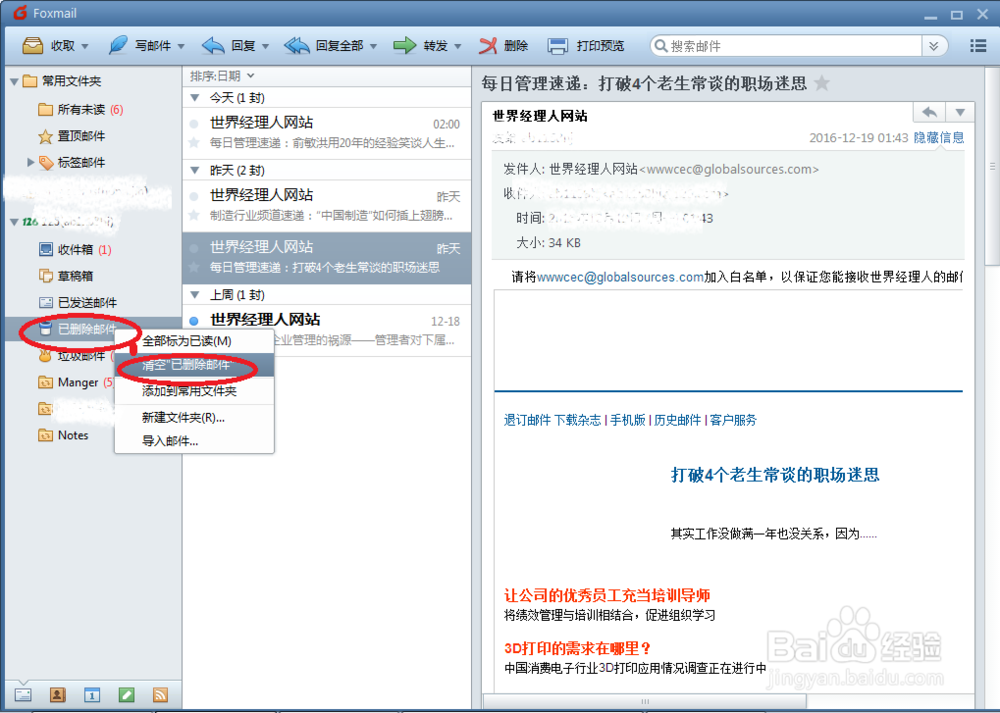
8、如果不想一个个的删除,则右键勾选“清空已删除邮件”即可。
时间:2026-04-22 07:25:48
1、在Foxmail的右上角,找到如图所示的按钮
2、左键单击,在弹出的列表中点击选择设置选项
3、在设置页面中点击打开“高级”选项卡
4、在页面中找到“在已删除邮箱删除邮件时也将服务器对应的邮件删除”选项
5、点击勾选,并点击应用按钮,则此设置成功。
6、在foxmail中删除无用的邮件
7、在foxmail的已删除邮件列表,可以看到已经删除的邮件。找到需要在服务器上删除的邮件,删除。
8、如果不想一个个的删除,则右键勾选“清空已删除邮件”即可。
