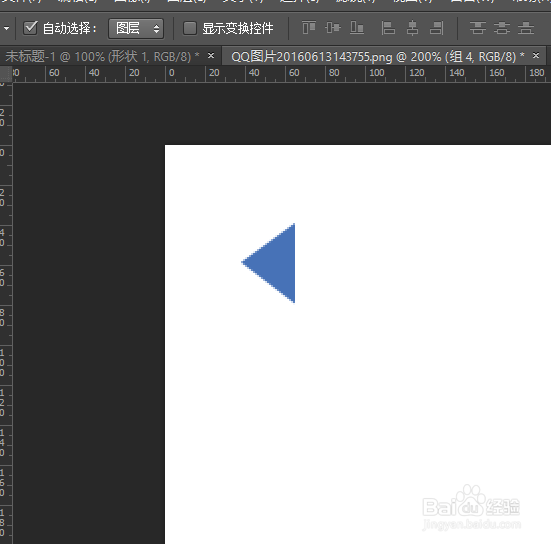
1、用钢笔尖工具画一个三角形,并填充相应的颜色。
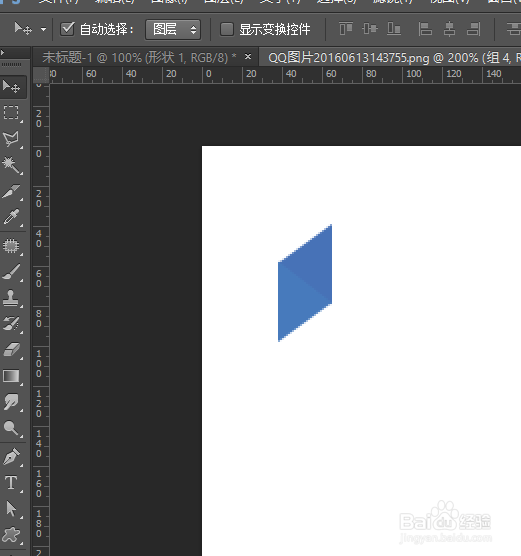
2、复制形状图抄层,并变换水平翻转,填充知相应色彩,组织成如下图形。
3、复制如上形状图层,形成一竖列,并填充相应色彩

4、选择这一竖列形状图层,并横向复制,

5、如此继续复制,然后调整色彩
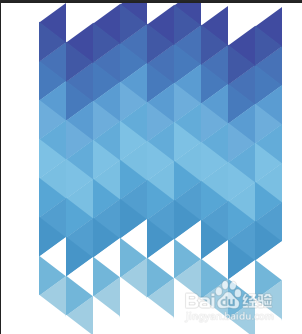
6、调整颜色道

7、然后设计后面的字体和你想平铺的面积

时间:2026-04-22 15:57:25
1、用钢笔尖工具画一个三角形,并填充相应的颜色。
2、复制形状图抄层,并变换水平翻转,填充知相应色彩,组织成如下图形。
3、复制如上形状图层,形成一竖列,并填充相应色彩
4、选择这一竖列形状图层,并横向复制,
5、如此继续复制,然后调整色彩
6、调整颜色道
7、然后设计后面的字体和你想平铺的面积
