photoshop怎么制作中心旋转文字效果?

 时间:2026-02-12 11:56:17

1、首先,我们打开Photoshop,点击屏幕框选的【创建】,新建空白画布。

photoshop怎么制作中心旋转文字效果?

2、下面,我们选择文字工具,在画布上输入文字,并调整好字体、字号、颜色等属性。

photoshop怎么制作中心旋转文字效果?

3、下面,我们点击文字图层,右击选择【转换为智能对象】。

photoshop怎么制作中心旋转文字效果?

4、点击菜单栏的【窗口】——【时间轴】——【创建时间轴】。

photoshop怎么制作中心旋转文字效果?

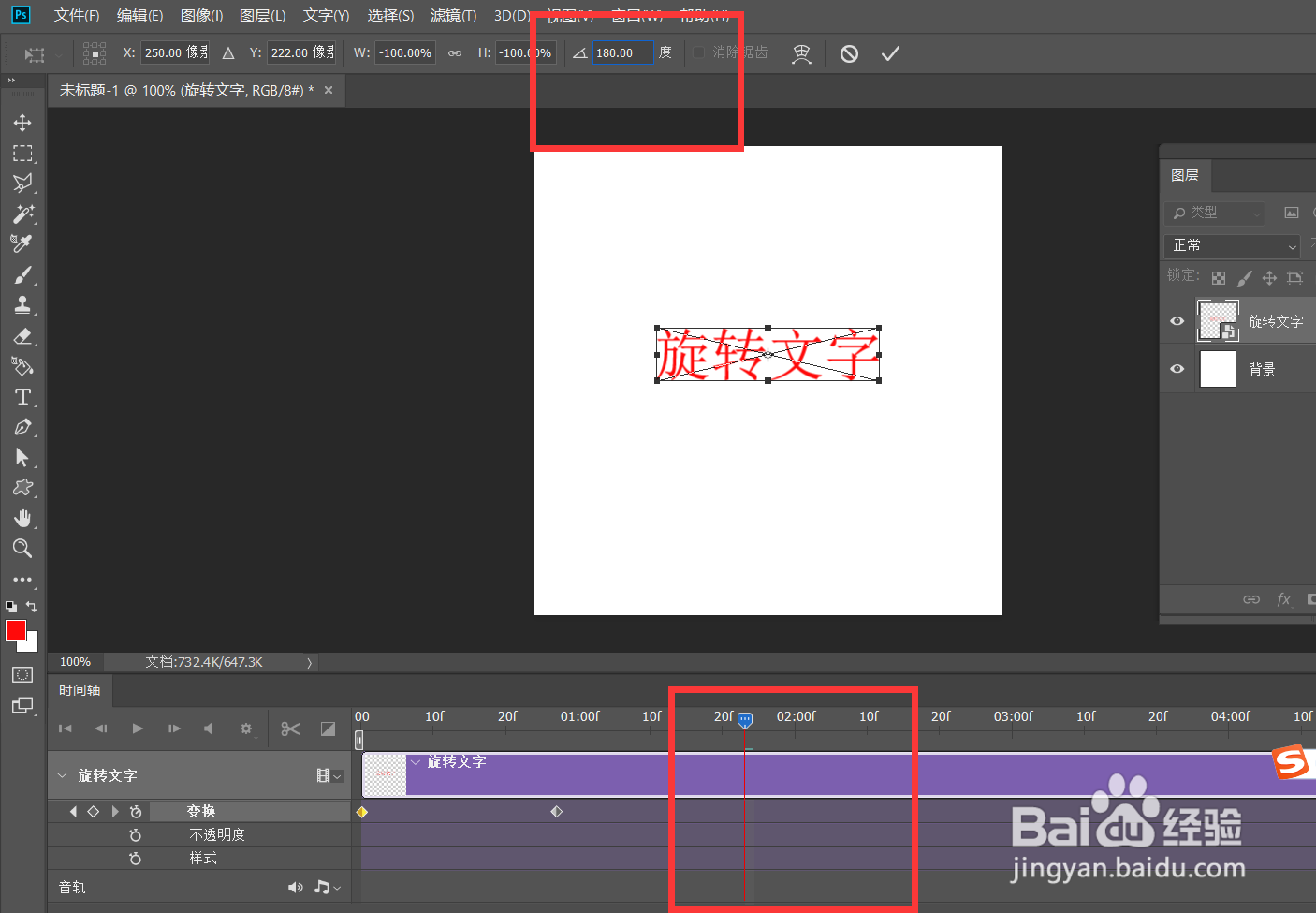
5、我们点开文字时间轴面板,找到【变换】,如下图所示,我们在起始位置定一个标记点,移动时间轴滑块,然后ctrl+t将文字旋转180度,使得软件自动记录第二三个变换点。

photoshop怎么制作中心旋转文字效果?

photoshop怎么制作中心旋转文字效果?

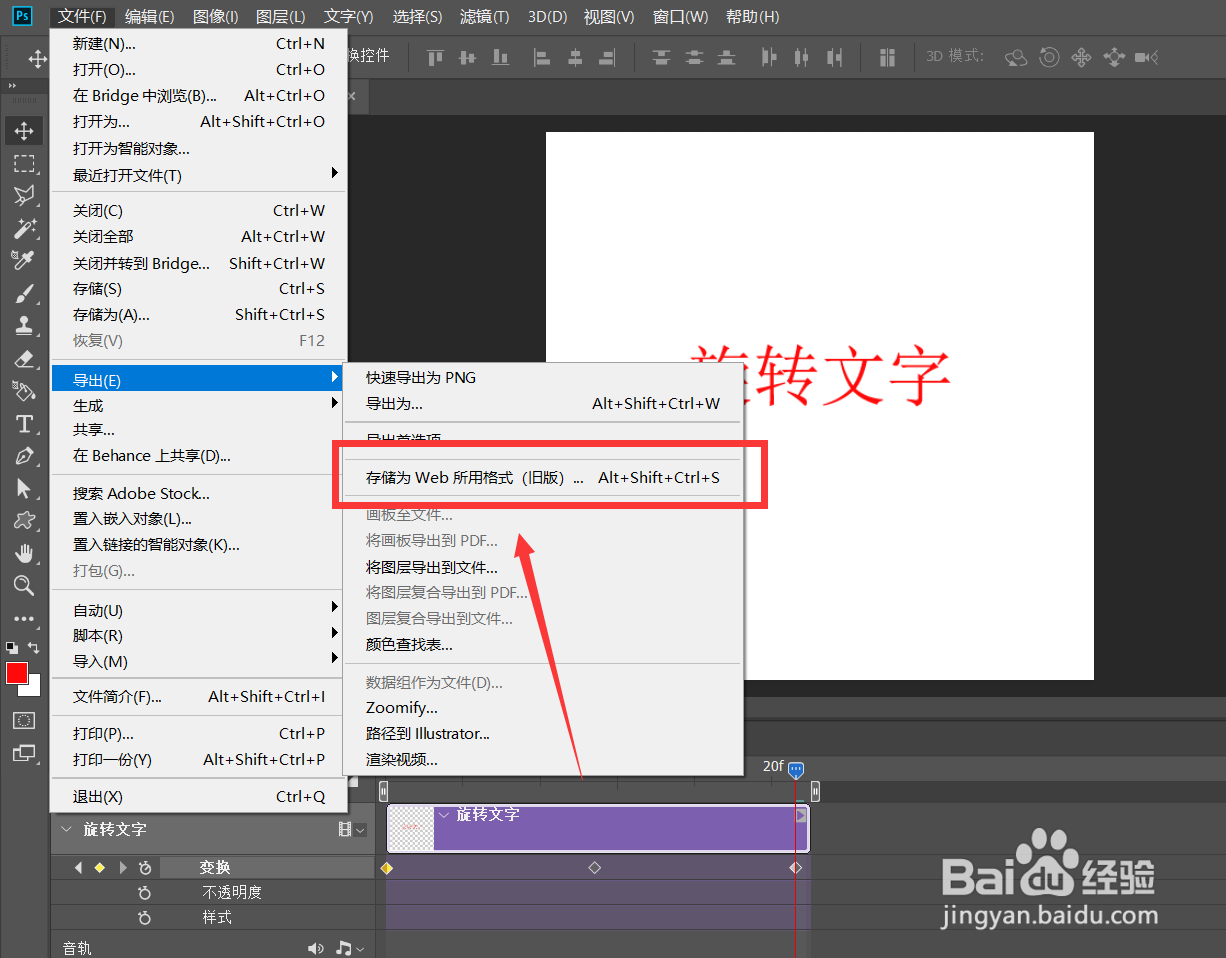
6、下面,我们调整好时间轴长度,点击左上角【文件】——【导出】——【存储为web所用格式】。
photoshop怎么制作中心旋转文字效果?

7、最后,我们将文字存储为gif格式,动画循环次数为【永远】。这样,文字中心旋转的动图效果就完成了。

photoshop怎么制作中心旋转文字效果?

photoshop怎么制作中心旋转文字效果?

  • photoshop中用混合颜色带功能抠烟雾图的技巧
  • 如何用PS做出的字体上黑下白
  • 如何利用ps把普通瓷瓶制作成青花瓷瓶
  • Ps如何更换图片文件模式?
  • PS如何判断该使用哪种抠图工具--磁性套索工具
  • 热门搜索
    石家庄工商职业学院怎么样 难忘的小学生活 怎么关闭端口 耶斯莫拉是什么意思 雪肌精化妆水怎么样 前列康怎么样 mhdd怎么用 如何写好文章 投资黄金怎么样 自体脂肪丰胸怎么样