1、首先,创建一个空白文档,并在文档中输入相关的实例数据,如下所述。

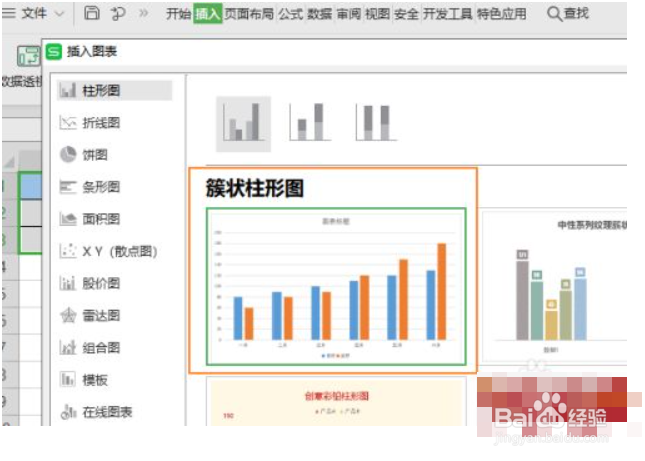
2、打开文档,选择数据区,在软件的函数菜单中单击插入函数,在函数下选择图表函数,然后单击簇柱形图。
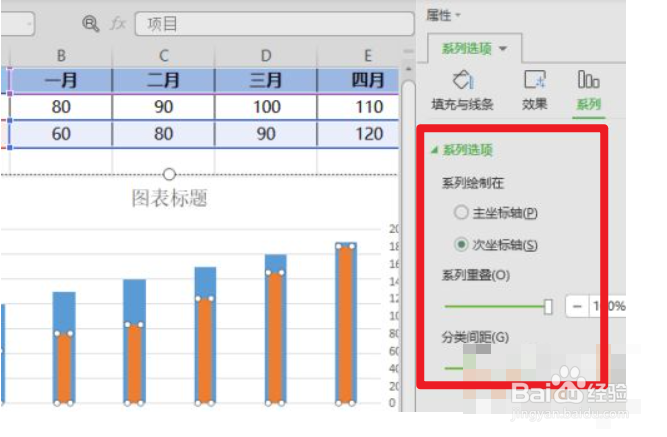
3、完成后,双击图表,在图表右侧出现的任务窗格中,单击设置次坐标轴功能,将重叠调整为100%,然后设置分类间距。
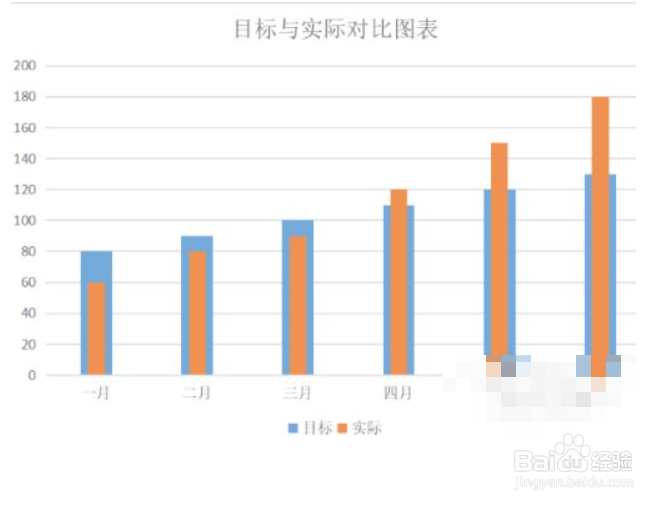
4、最后统一坐标轴的刻度,将最大刻度调整为两个坐标轴中最大的数字。完成后,我们可以看到最终的效果。
1、首先,创建一个空白文档,并在文档中输入相关的实例数据,如下所述。
打开文档,选择数据区,在软件的函数菜单中单击插入函数,在函数下选择图表函数,然后单击簇柱形图。
完成后,双击图表,在图表右侧出现的任务窗格中,单击设置次坐标轴功能,将重叠调整为100%,然后设置分类间距。
最后统一坐标轴的刻度,将最大刻度调整为两个坐标轴中最大的数字。完成后,我们可以看到最终的效果。
