Excel中制作实际值和目标值对比柱形图

 时间:2026-04-26 09:43:05

1、打开Excel,建立空白工作簿。

Excel中制作实际值和目标值对比柱形图

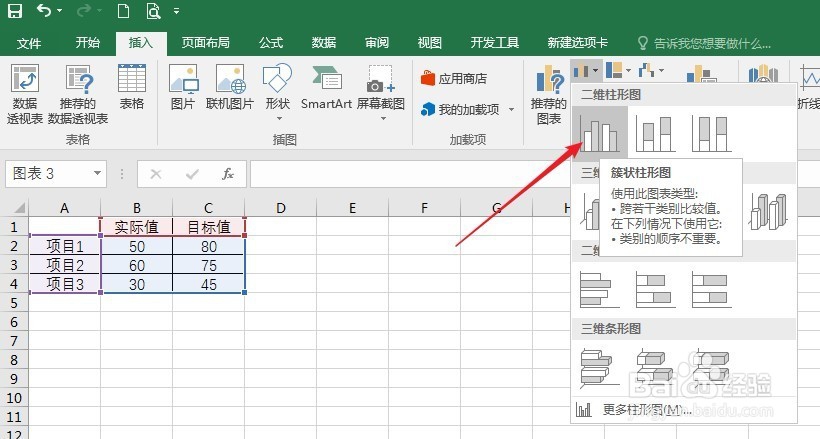
2、在工作表中录入制作柱形图的数据,包括实际值和目标值。

Excel中制作实际值和目标值对比柱形图

3、鼠标置于数据表任一单元格中,点击【插入】—【簇状柱形图】。

Excel中制作实际值和目标值对比柱形图

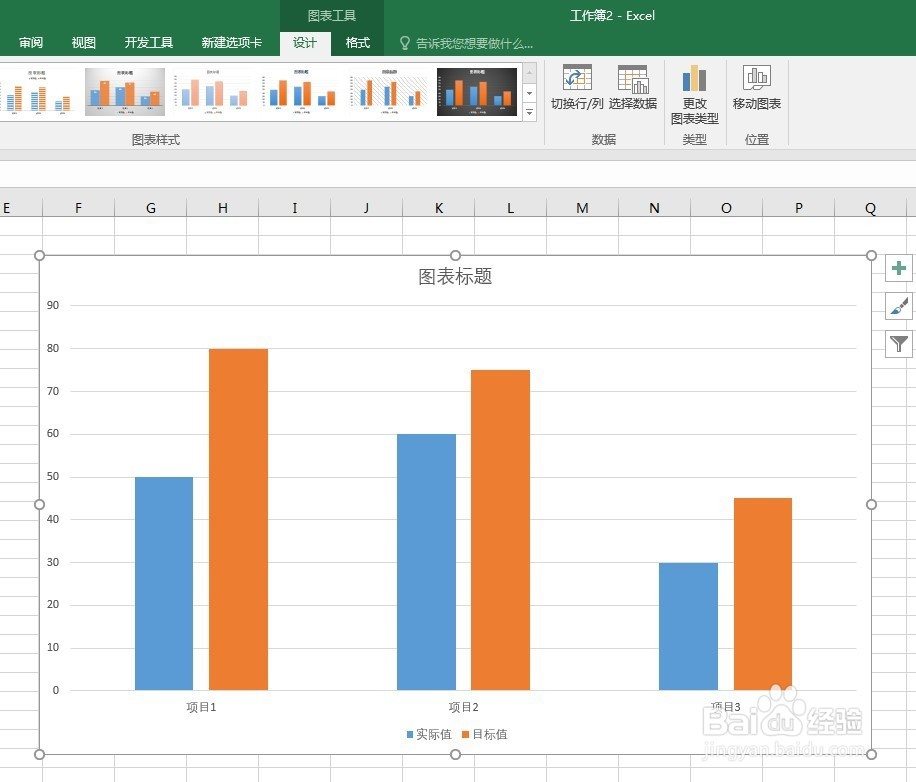
4、得到默认样式的柱形图。

Excel中制作实际值和目标值对比柱形图

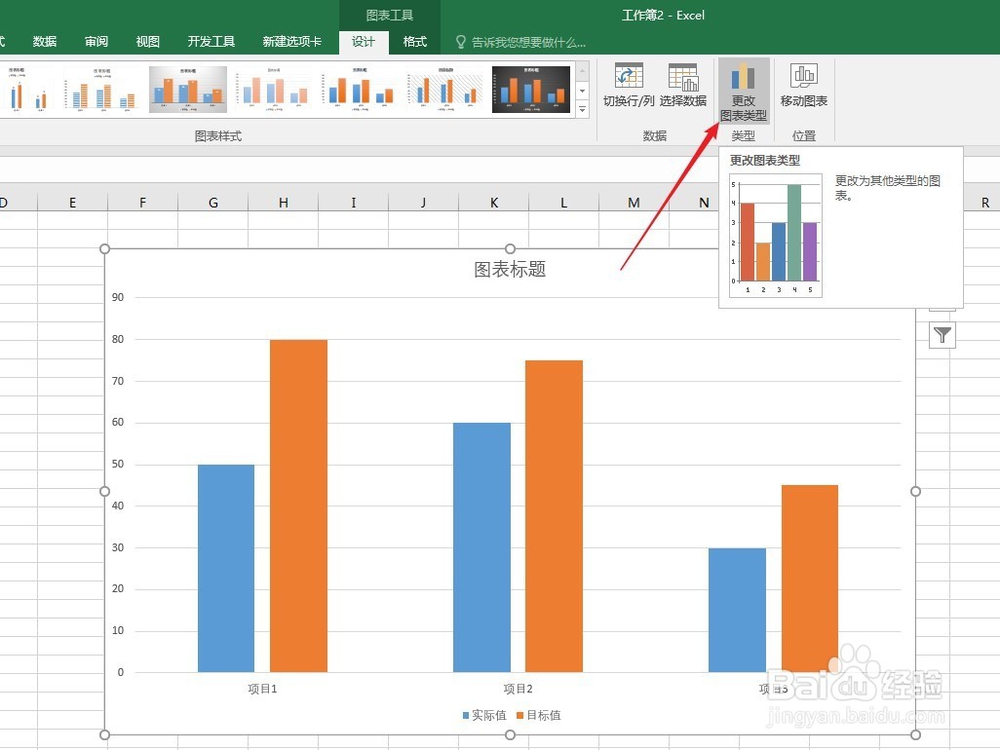
5、选择图表,点击【更改图表类型】。

Excel中制作实际值和目标值对比柱形图

6、在打开的窗口中,点击左侧的【组合】,在右侧【实际值】勾选【簇状柱形图】,【目标值】勾选【带数据标记的折线图】。

Excel中制作实际值和目标值对比柱形图

7、点击【确定】后得到组合图。

Excel中制作实际值和目标值对比柱形图

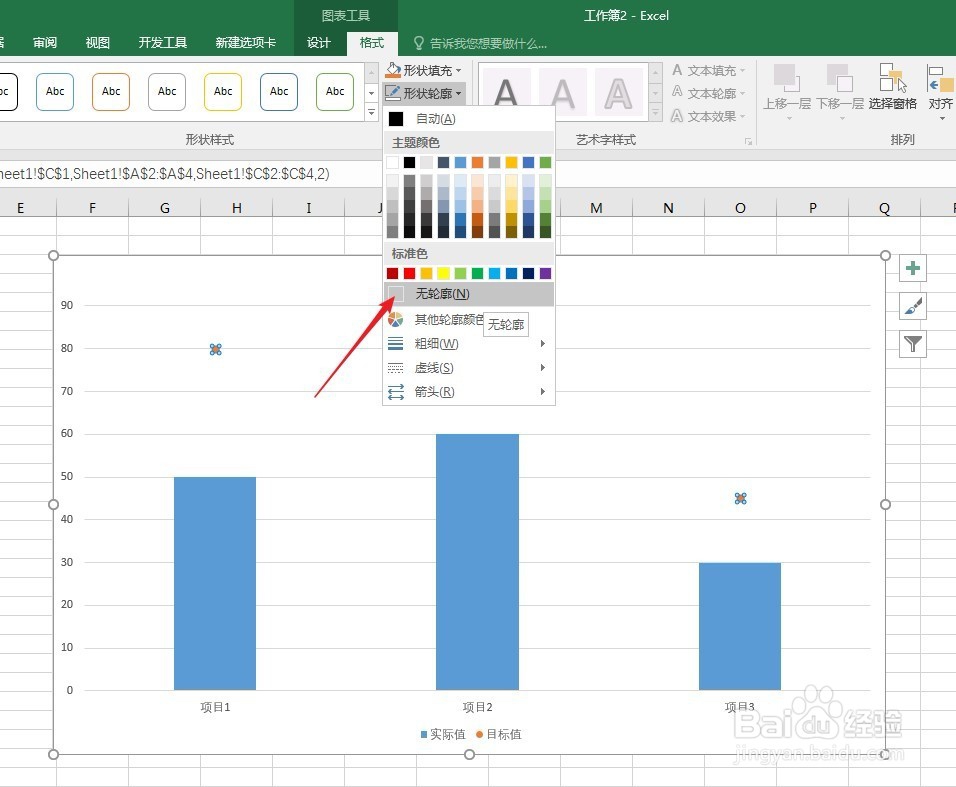
8、点选折线图,【形状轮廓】设置为无。

Excel中制作实际值和目标值对比柱形图

9、然后插入一个矩形,设置其他的颜色。

Excel中制作实际值和目标值对比柱形图

10、复制矩形,然后选择折线图,在执行粘贴,就把矩形粘贴进了折线数据标签中,就得到了目标值和实际值的雏形。

Excel中制作实际值和目标值对比柱形图

11、最后,对图表进行简化和美化,得到最终的效果图。

Excel中制作实际值和目标值对比柱形图

  • 目标与实际值差距图表怎么做
  • Excel怎么做目标与实际对比分析图
  • excel2010中没有组合图选项
  • excel如何制作柱状图加折线图组合(基础篇)?
  • EXCEL中柱状图中添加一条目标线怎么做
  • 热门搜索
    岁月蹉跎是什么意思 人间四月天什么意思 优柔寡断是什么意思 mfc是什么 指导价是什么意思 aurora什么意思 spc是什么意思 是但求其爱什么意思 水中毒是什么症状 3月7日是什么星座