移动硬盘被删除的文件怎么恢复

 时间:2026-02-23 15:26:51

1、首先我们打开电脑,在网上找一款软件才能进行恢复。

移动硬盘被删除的文件怎么恢复

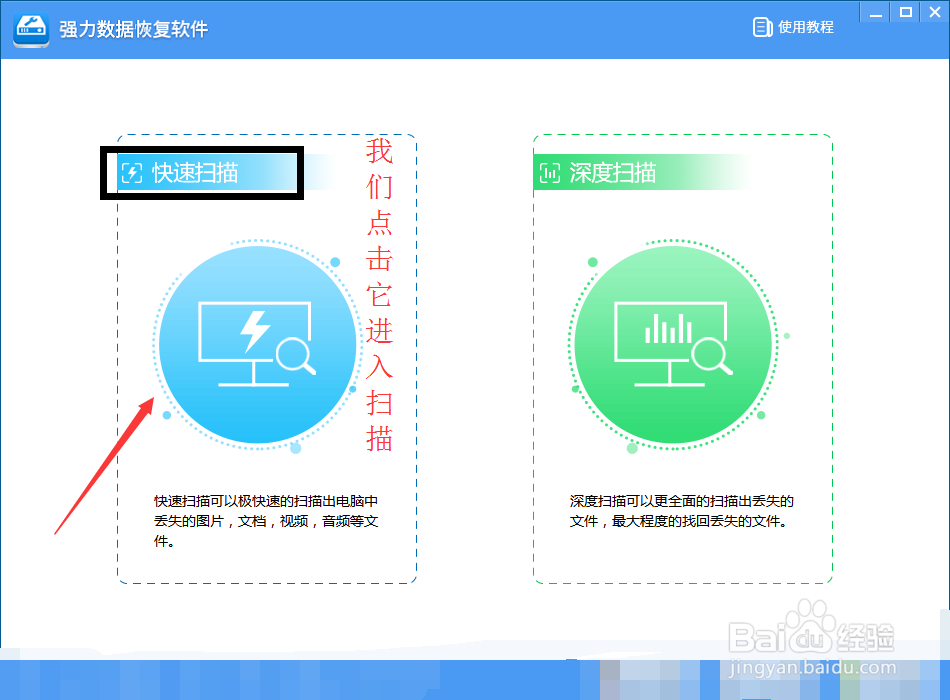
2、找到软件后我们需要将软件安装在电脑上,打开后将移动硬盘连接电脑,然后我们选择快速扫描进入下一步。
移动硬盘被删除的文件怎么恢复

3、选择过后我们就会看到电脑硬盘和下面的移动盘,我们选择下面的移动硬盘,然后点击开始扫描。

移动硬盘被删除的文件怎么恢复

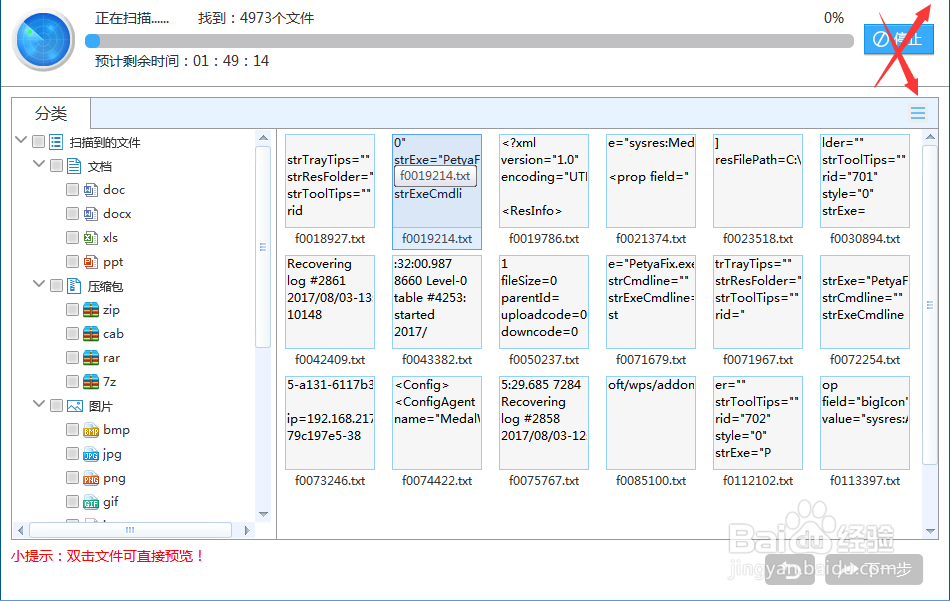
4、扫描需要一定的时间,耐心等待,在中途不要断开扫描,在扫描的过程中可以预览自己所丢失的文件,找到后选择它。
移动硬盘被删除的文件怎么恢复

5、扫描完成后,我们就可以对选择恢复的文件进行恢复了,记得对选择的文件打上对勾点击下一步。

移动硬盘被删除的文件怎么恢复

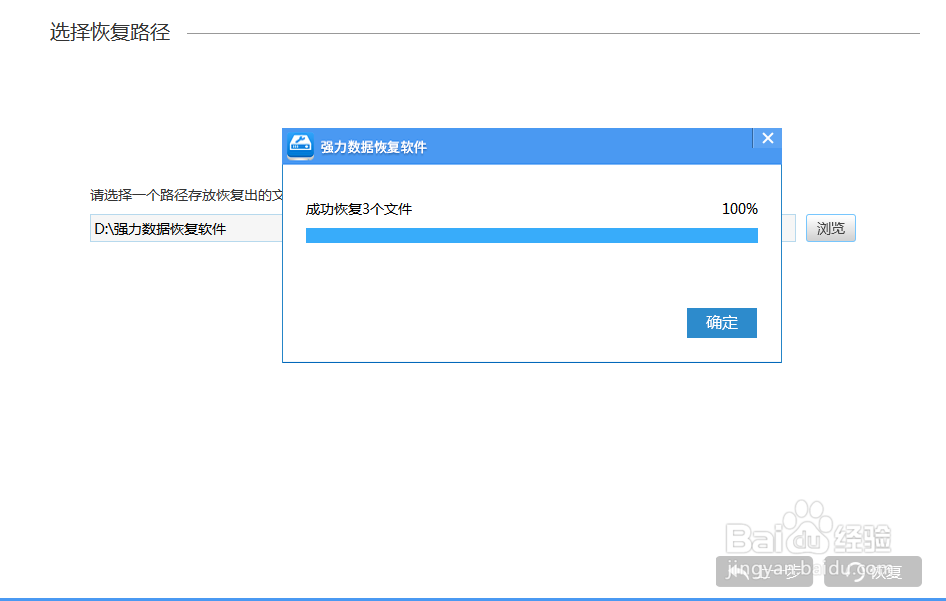
6、当我们点击下一步的时候会出现文件需要恢复的位置,我们选着需要将文件恢复的硬盘里面。
移动硬盘被删除的文件怎么恢复

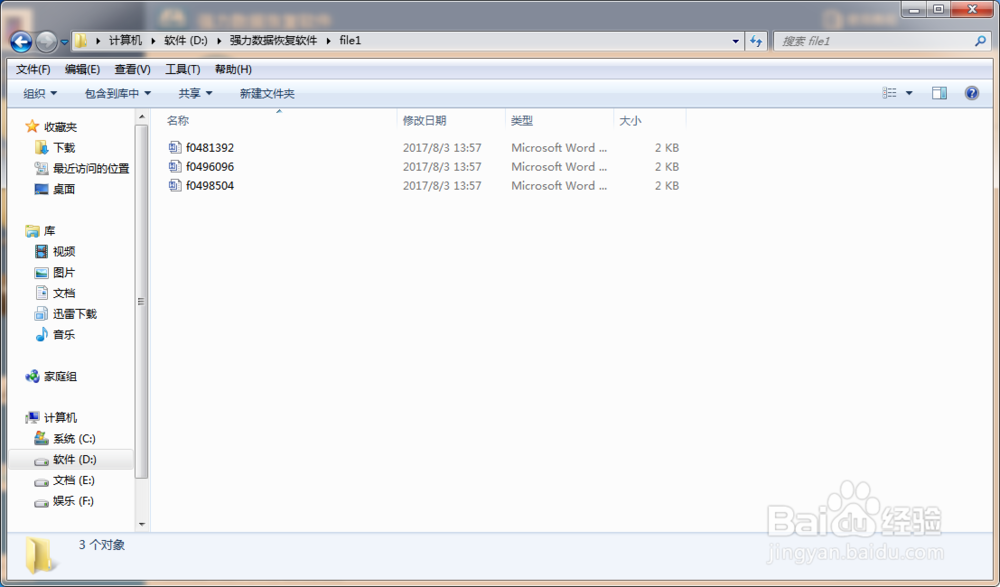
7、点击确认就可以自动进入文件恢复的位置了,然后将文件移动到移动硬盘里面即可。
移动硬盘被删除的文件怎么恢复

  • 如何将电脑桌面内容移动到D盘或其他非系统盘
  • win10如何用系统自带的清理工具来释放C盘空间
  • c盘哪些文件是可清理的?
  • 西双版纳美食种类多,哪些旅游时不能错过的?
  • c盘哪些文件可以删除 如何清理
  • 热门搜索
    山楂泡水 辽国是现在的哪里 笔记本电脑如何截屏 长深高速是哪里到哪里 如何修复感情 如何培养孩子的情商 博古特怎么了 暖瓶里的水垢怎么去除 学生如何减肥 右肋骨疼是怎么回事