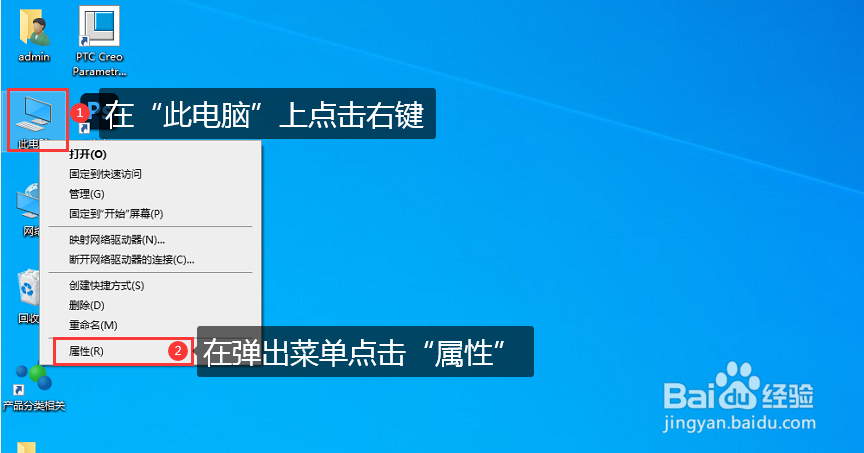
1、左键点击桌面“此电脑”并在弹出菜单选择点击“属性”。
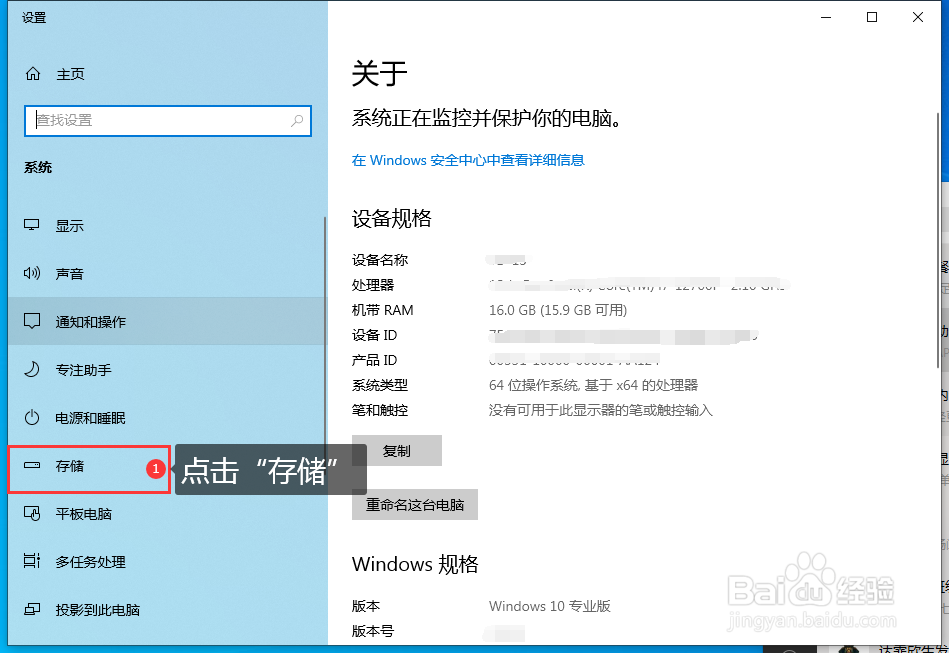
2、在弹出的属性窗口点击“存储”进入存储面板。
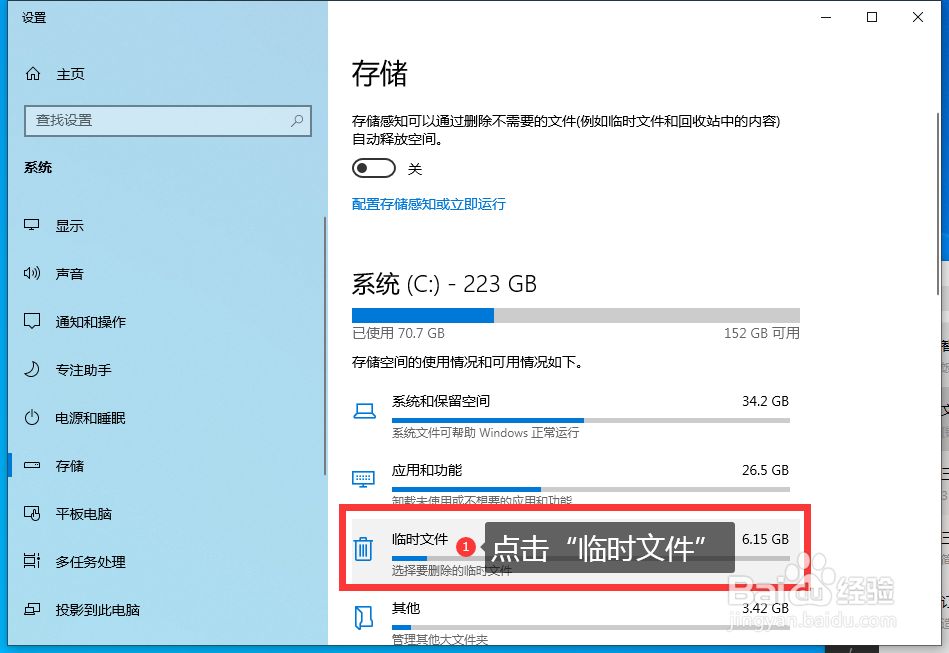
3、在存储面板里点击“临时文件”。
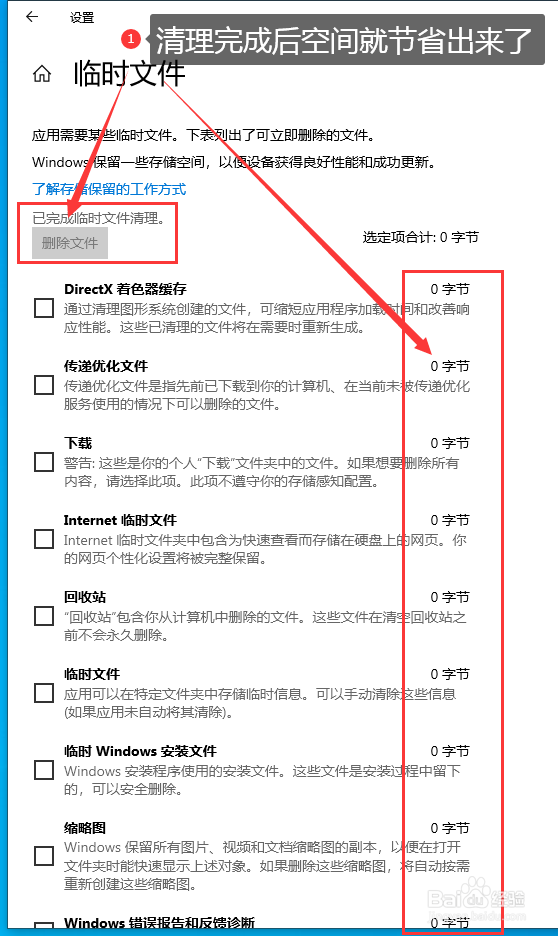
4、勾选所有临时文件然后点击“删除临时文件”。

5、耐心等待系统完成删除操作。这样就用系统自带的清理工具来释放了大量C盘空间。系统就会流畅多了。你学会了吗?
时间:2026-04-23 12:13:06
1、左键点击桌面“此电脑”并在弹出菜单选择点击“属性”。
2、在弹出的属性窗口点击“存储”进入存储面板。
3、在存储面板里点击“临时文件”。
4、勾选所有临时文件然后点击“删除临时文件”。
5、耐心等待系统完成删除操作。这样就用系统自带的清理工具来释放了大量C盘空间。系统就会流畅多了。你学会了吗?
