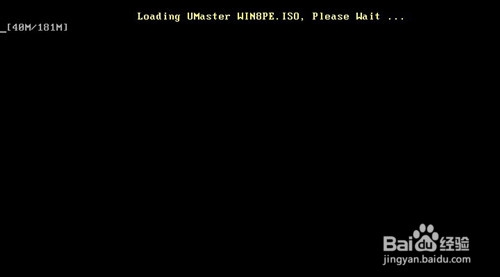
通用PE工具箱装系统 图片讲解Ghost版XP的安装

 时间:2026-02-22 15:32:17

小编知道,有很多计算机用户在给自己的电脑安装系统时都比较喜欢选择XP和WIN7系统,所以今天小编教大家的是如何用通用PE工具箱安装Ghost版XP系统,附带图片讲解的哟!学习机会不容错过。

前期工作准备:

先准备好U盘一个,通用PE工具箱,ghost版XP系统。

安装步骤方法:

1.制作启动U盘,完成后把系统文件拷贝进U盘。

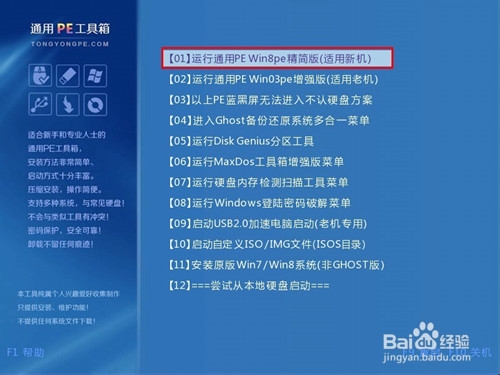
2.启动电脑,插好U盘,进入U盘菜单选择界面,选择【01】进入系统,如图:
通用PE工具箱装系统 图片讲解Ghost版XP的安装

通用PE工具箱装系统 图片讲解Ghost版XP的安装

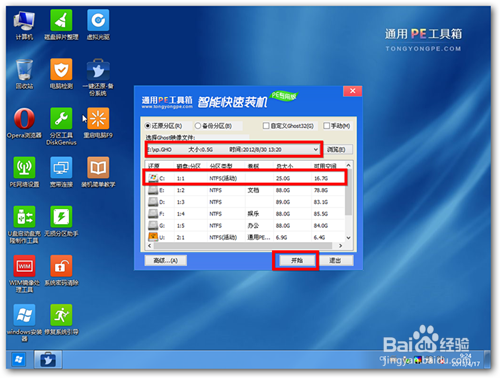
3.接下来在电脑屏幕中勾选“还原分区”,找到准备好的.gho文件,选中系统安装分区,点击“开始”,如图:
通用PE工具箱装系统 图片讲解Ghost版XP的安装

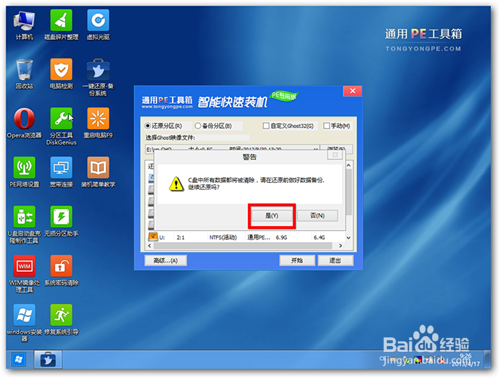
4.然后在弹出的确认框中,点击“确定”,ghost系统会自动进行,如图:
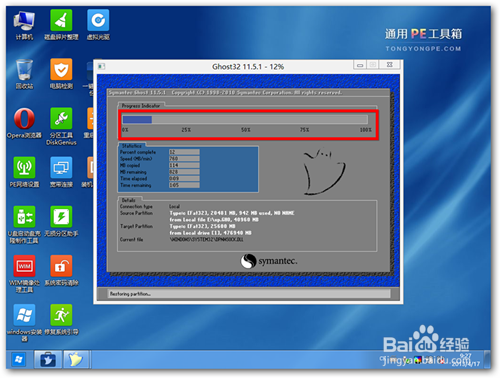
通用PE工具箱装系统 图片讲解Ghost版XP的安装

通用PE工具箱装系统 图片讲解Ghost版XP的安装

5.在系统安装完成后重启电脑,然后完成后续操作即可。

  • 通用PE工具箱装系统ghostXP、WIN7安装操作步骤
  • 通用PE工具箱装系统 安装Ghost版XP、WIN7系统
  • 通用PE工具箱装系统XP、WIN7学习方法(Ghost版)
  • 通用PE工具箱装系统简单教程 安装ghostXP六月版
  • 通用PE工具箱装系统XP、WIN7高级版(ghost )
  • 热门搜索
    hrc是什么意思 将信将疑的意思 越狱是什么意思 迷惑的意思 饶有兴趣的意思 裸官是什么意思 什么是web服务器 股票前xd是什么意思 汽油费计入什么科目 hrm是什么意思