通用PE工具箱装系统简单教程 安装ghostXP六月版

 时间:2026-02-22 08:34:16

根据计算机用户的反映,一般的装系统教程太复杂,看不懂,而且操作起来也困难,今天小编教大家如何使用通用PE工具箱安装ghostXP、WIN7系统,教程很详细,操作也简单,一起去看看吧!

第一步:工具准备

1.首先准备U盘一个。

2.准备好启动U盘制作工具。

3.ghost系统。

第二步:工具安装

1.制作启动U盘,完成后把系统文件拷贝进U盘。

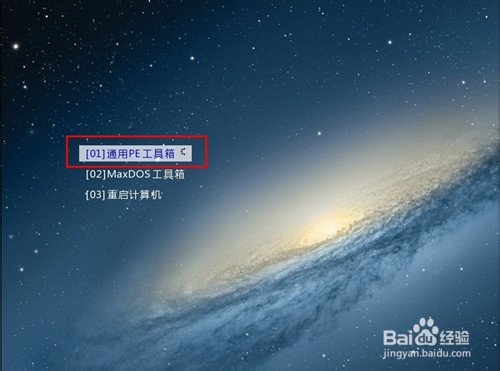
2.把U盘插上电脑后重启电脑,设置从U盘启动电脑,进入U盘菜单选择界面,选择【01】,进入系统,操作界面如下:
通用PE工具箱装系统简单教程 安装ghostXP六月版

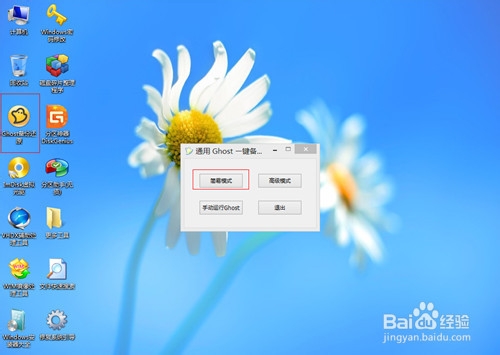
3.进入WINPE后,点击“Ghost备份还原”,然后选择“简易模式”,操作界面如下:
通用PE工具箱装系统简单教程 安装ghostXP六月版

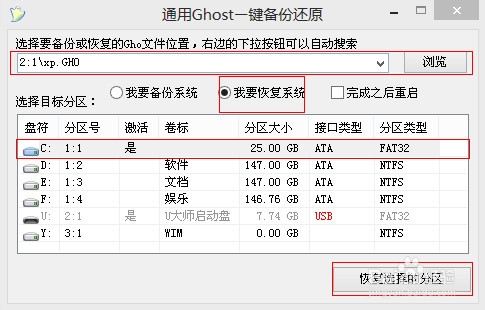
4.接下来在弹出的新窗口中,单击“浏览”,找到备好的.gho文件,选择好gho文件后,勾选“我要恢复系统”,然后选择系统安装目录,点击“恢复选择分区”,操作界面如下:
通用PE工具箱装系统简单教程 安装ghostXP六月版

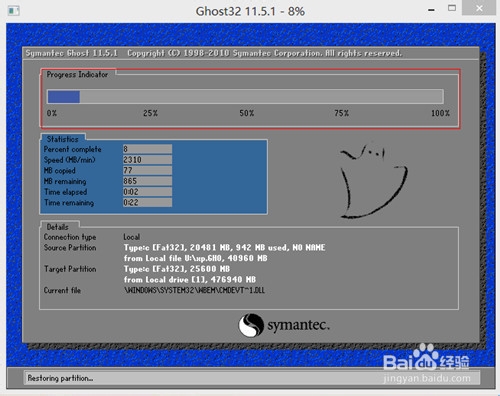
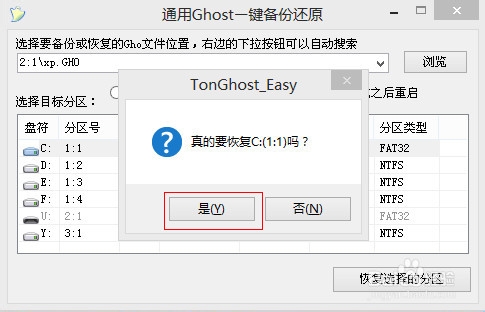
5.在电脑屏幕弹出的提示框中,选择“是”,之后系统会自动安装运行,操作界面如下:
通用PE工具箱装系统简单教程 安装ghostXP六月版

通用PE工具箱装系统简单教程 安装ghostXP六月版

6.完成系统的安装以后,首先重启电脑,然后继续完成系统后续操作即可完全安装。

  • 通用PE工具箱装系统ghostXP、WIN7安装操作步骤
  • 教你用通用PE工具箱装系统 安装Ghost版系统
  • 通用PE工具箱装系统XP、WIN7学习方法(Ghost版)
  • 怎样用U盘装系统之通用PE工具箱装Ghost版XP系统
  • 装系统方法集合
  • 热门搜索
    菜包子馅的做法 蚩尤怎么读 软麻花的做法和配方 鸡肝的做法 米粉肉的做法 早餐饼的做法大全 鱼怎么做好吃又简单 土豆丝饼的做法 油麦菜的家常做法 红烧茄子最简单的做法