1、 1.用通用PE工具箱V6.0制作的U盘一个启动U盘,详情请参看使用教程,制作完成后将GhostXP系统文件拷贝进U盘。
2.将U盘插上电脑,从U盘启动电脑,进入U盘菜单选择界面,选择【01】,进入WINPE系统,如图


2、 3.进入WINPE系统后,在弹出的新窗口中,勾选“还原分区”,然后找到准备好的后缀名为.gho文件,选中系统安装分区,一般把系统安装在C盘,
如果不想安在C盘,可以选择自已想安装的某个盘,点击“开始”按钮,如图:

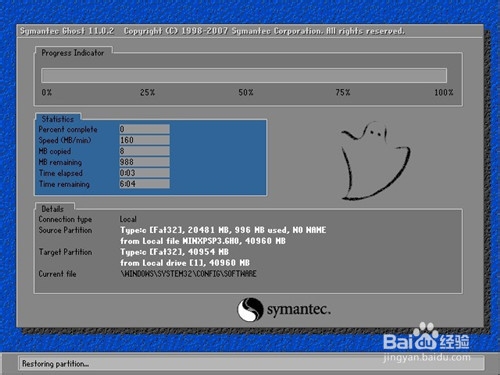
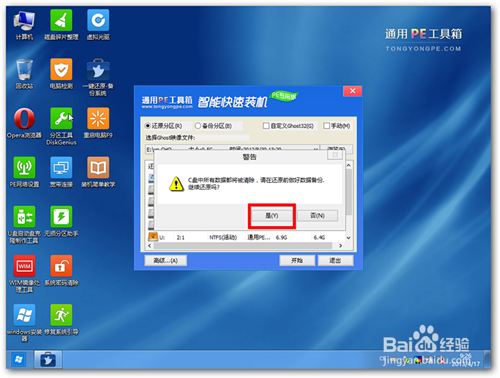
3、 4.在弹出的确认框中,单击“确定”按钮,ghost系统自动进行,如图:

4、 5.GhostXP系统完成后,重启电脑,完成系统安装的后续操作,即可成功安装系统。
5、附赠装机版:
通用PE工具箱装系统(V6.0)——安装装机版系统通用PE工具箱新版,增加了对装机版系统的支持功能——启动自定义ISO/IMG镜像文件,下面就教大家具体如何操作。
准备:通用PE工具箱(V6.0)制成的U盘一个、装机版ISO系统文件一份
具体操作步骤如下:
1)使用通用PE工具箱(V6.0)将U盘制作成启动U盘,并将系统ISO文件放入ISOs目录中,如图:

6、 2)将启动U盘插入电脑USB接口,启动电脑,在选择菜单中,通过上下键选择【10】,如图:
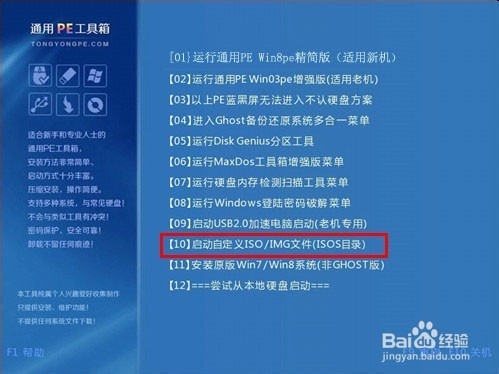
7、 3)这一步,可以选择【02】【03】【04】:4)通过上下键选中系统ISO文件,然后回车即可,如图:

8、 5)选择系统ISO文件之后,会自动加载该系统,这样就可以通过上下键进行相应操作了,如图: