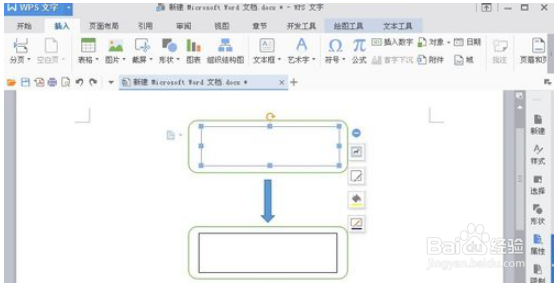
1、打开WPS文字,选择“插入”工具栏中的“形状”按钮。

2、例如:在选择“形状”按钮里的流程图中“椭圆矩形框”,点击鼠标左键进行绘制。
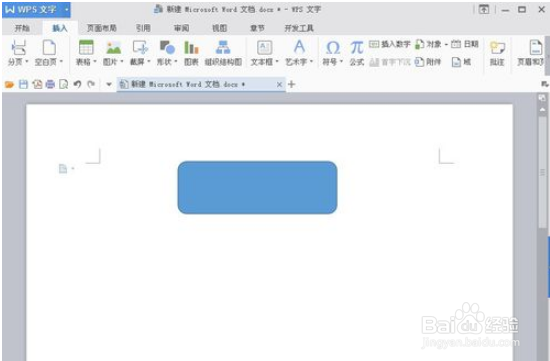
3、绘制后,继续选择重新绘制、或者复制都行,调整好位置。
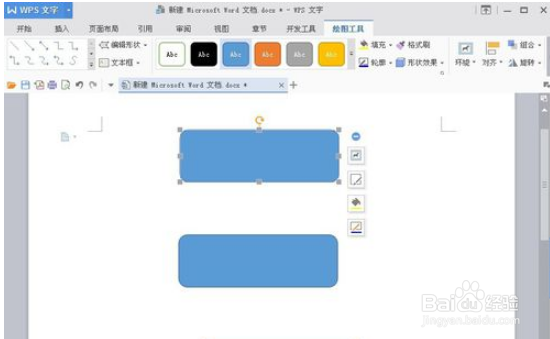
4、这里可以并列对齐。
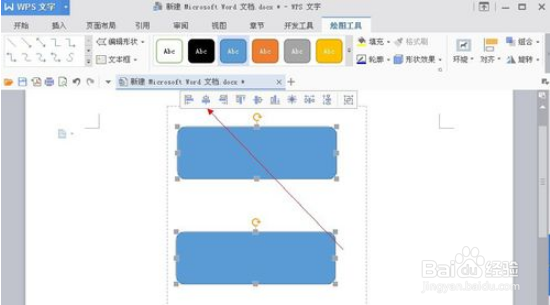
5、排列位置选择好后,就可以添加流程顺序箭头了。
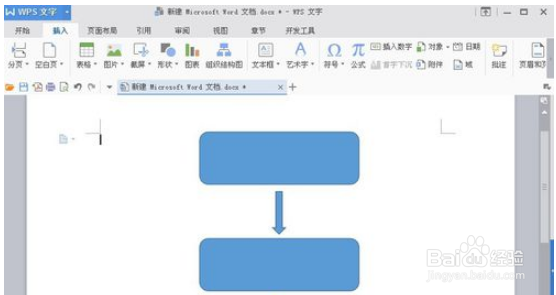
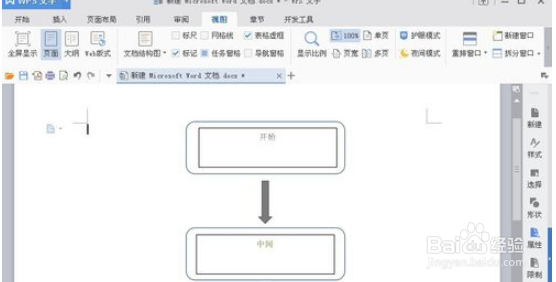
6、最终选择“插入”工具栏中的“文字框”按钮,在需要输入字的地方拖拽。
7、在字体输入框打上自己需要的字即可 。
8、具体步骤总结如下:
1、打开WPS文字,选择“插入”工具栏中的“形状”按钮。
2、例如:在选择“形状”按钮里的流程图中“椭圆矩形框”,点击鼠标左键进行绘制。
3、绘制后,继续选择重新绘制、或者复制都行,调整好位置。
4、这里可以并列对齐。
5、排列位置选择好后,就可以添加流程顺序箭头了。
6、最终选择“插入”工具栏中的“文字框”按钮,在需要输入字的地方拖拽。
7、在字体输入框打上自己需要的字即可 。
