1、打开文档,点击 插入。

2、在插入项下,点击 形状。

3、在预设页面,线条项下选择箭头。

4、画出箭头。

5、在绘图工具项下,点击 文本框-横向文本框。

6、在文本框填写文字。

7、在文本工具项下,点击 形状轮廓。

8、出现下拉,点击 无边框颜色。


9、将鼠标放置到文本框,鼠标变成方向箭头,按住左键调整文本框位置,大小。
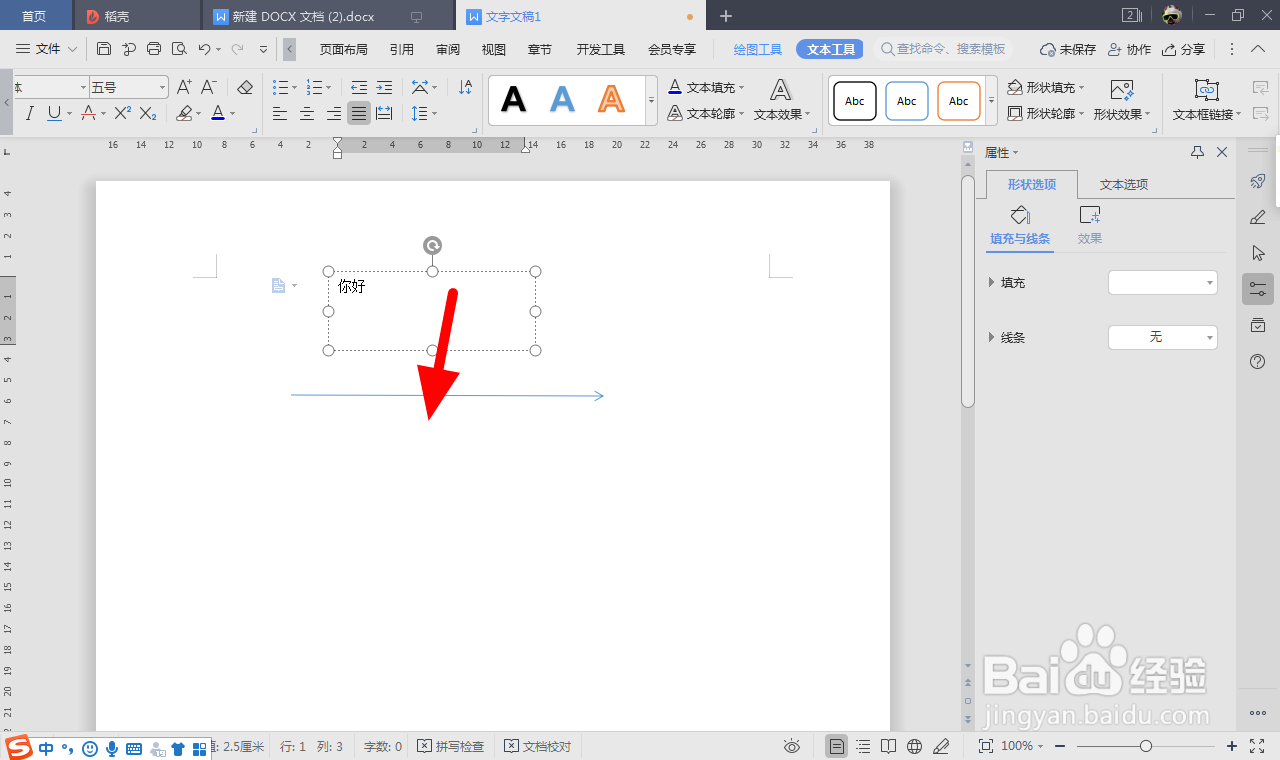

10、这样就在流程图箭头上添加文字成功。

时间:2026-04-29 01:19:17
1、打开文档,点击 插入。
2、在插入项下,点击 形状。
3、在预设页面,线条项下选择箭头。
4、画出箭头。
5、在绘图工具项下,点击 文本框-横向文本框。
6、在文本框填写文字。
7、在文本工具项下,点击 形状轮廓。
8、出现下拉,点击 无边框颜色。
9、将鼠标放置到文本框,鼠标变成方向箭头,按住左键调整文本框位置,大小。
10、这样就在流程图箭头上添加文字成功。
