Photoshop CC 2019打开时响应慢怎么办

 时间:2024-10-12 18:29:23

1、在打开Photoshop CC 2019的时候,它一直在加载主页。

Photoshop CC 2019打开时响应慢怎么办Photoshop CC 2019打开时响应慢怎么办

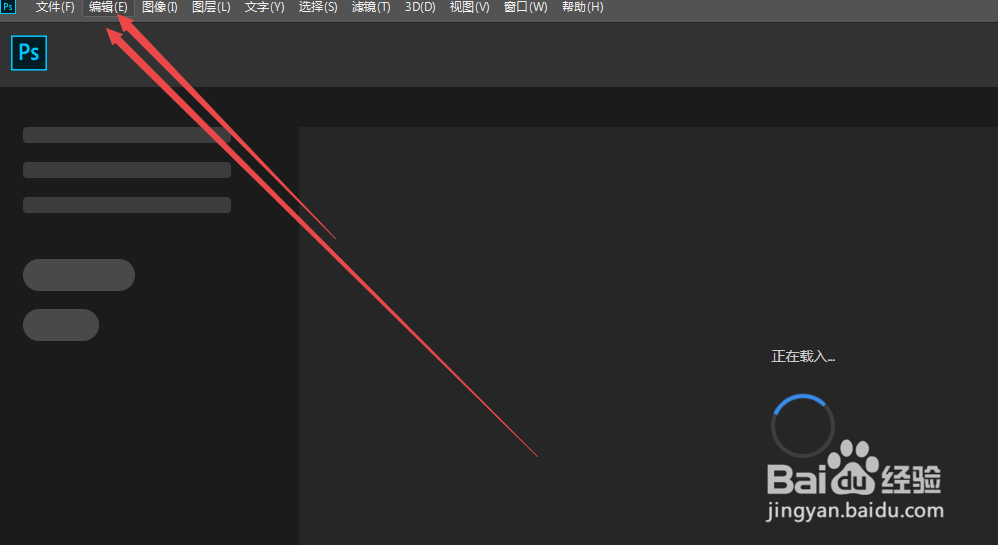
2、解决:在打开的Photoshop CC 2019页面中点击上面的 编辑 菜单选项。
Photoshop CC 2019打开时响应慢怎么办

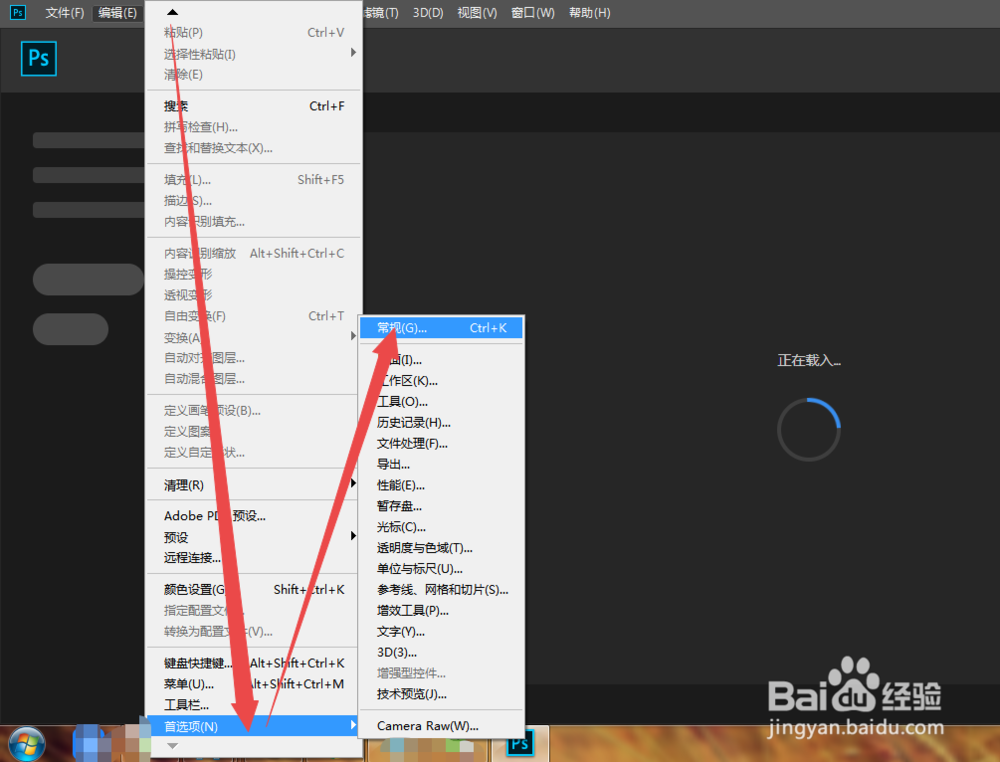
3、然后在弹出的选项中将鼠标放在 首选项上面,在出现的子菜单中点击 常规 选项。
Photoshop CC 2019打开时响应慢怎么办

4、然后在弹出的页面中的常规选项卡下面,可以看到一个 停用“主页”屏幕 的选项,它现在是处于关闭状态的。

Photoshop CC 2019打开时响应慢怎么办

5、将停用“主页”屏幕 这个选项前面的勾勾上,然后点击 确定,关闭当前页面。

Photoshop CC 2019打开时响应慢怎么办

6、然后将当前的ps cc 2019也关闭掉,也就重启一下ps。

Photoshop CC 2019打开时响应慢怎么办

7、然后再次打开Photoshop CC 2019,然后可以看到很快就可以打开了,不会一直在加载主页,不会出现响应很慢的情况了。

Photoshop CC 2019打开时响应慢怎么办
  • PS2018如何在图片中画圆角三角形?
  • ps在哪里修改3d模型厚度
  • PS2019cc使用卡顿,如何解决。
  • PS快速保存为jpg格式图片
  • PS怎么设置自动备份并恢复未保存文件
  • 热门搜索
    河蚌肉的做法 栎怎么读 奥克斯空调怎么样 牛奶炖蛋的做法 微波炉烤面包的做法 卤味的做法 粘豆包的做法 糍粑的做法大全 红烧鸡块的家常做法 玉米羹的做法