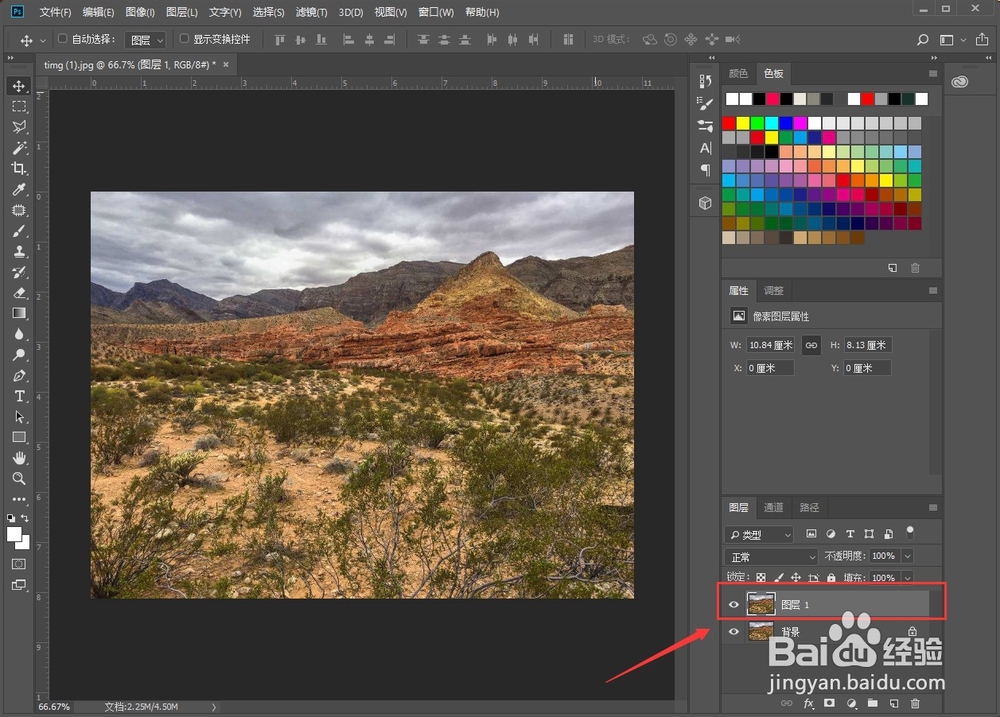
1、将图片拖动到PS中打开,然后鼠标左键选中背景图层,按快捷键“Ctrl+j”快速复制一个新的图层。
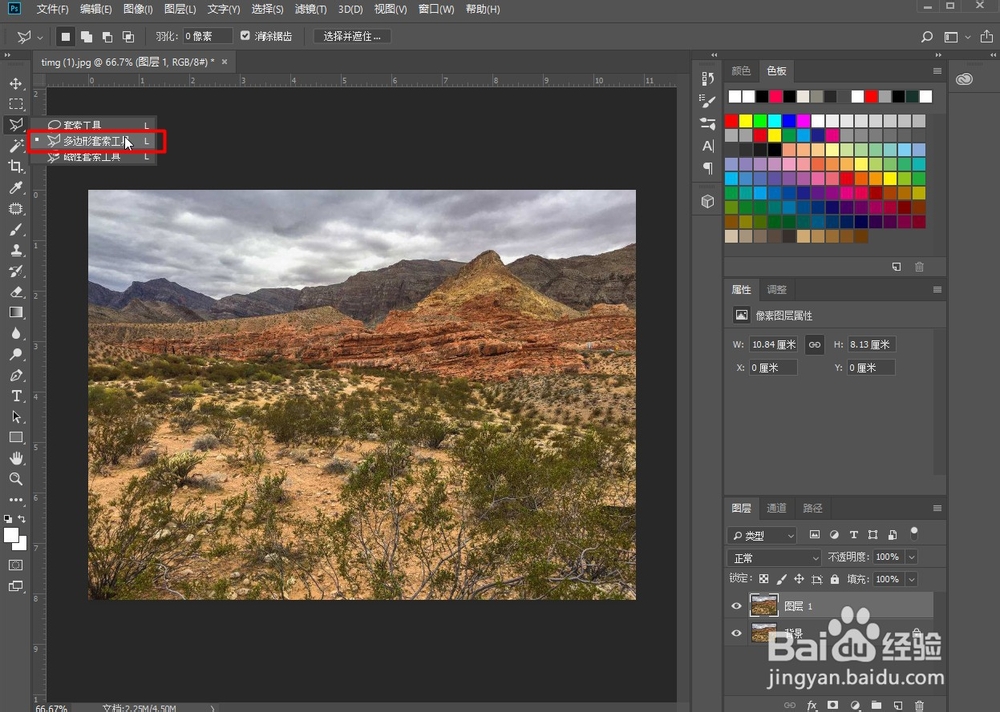
2、点击左侧任务栏中的“多边形套索工具”。
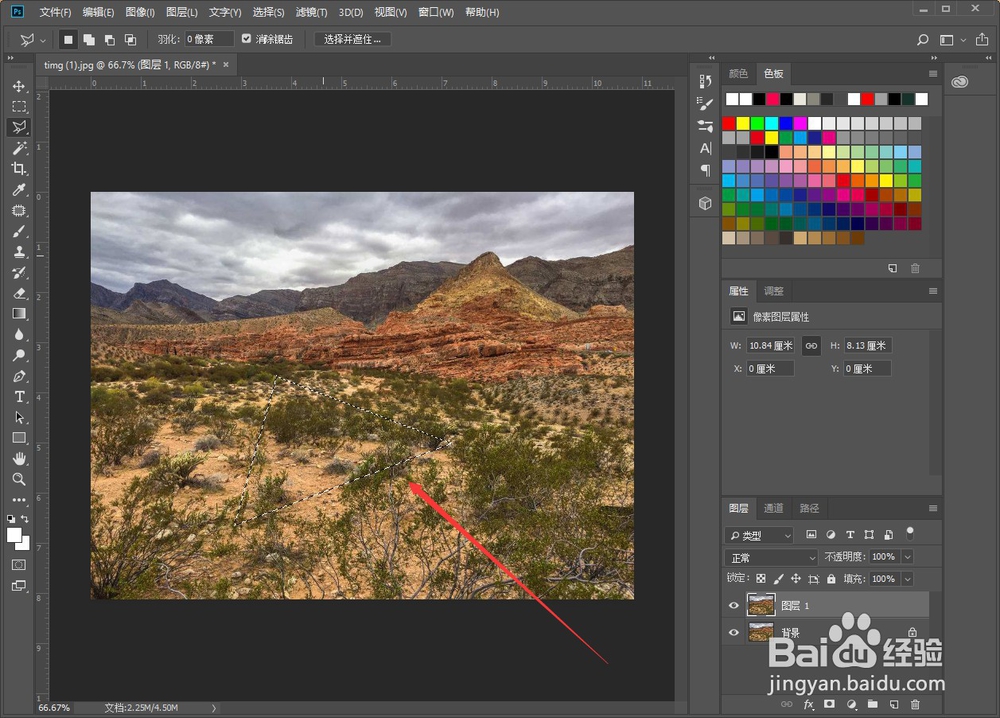
3、拖动鼠标在图片中画出三角形,如图所示。
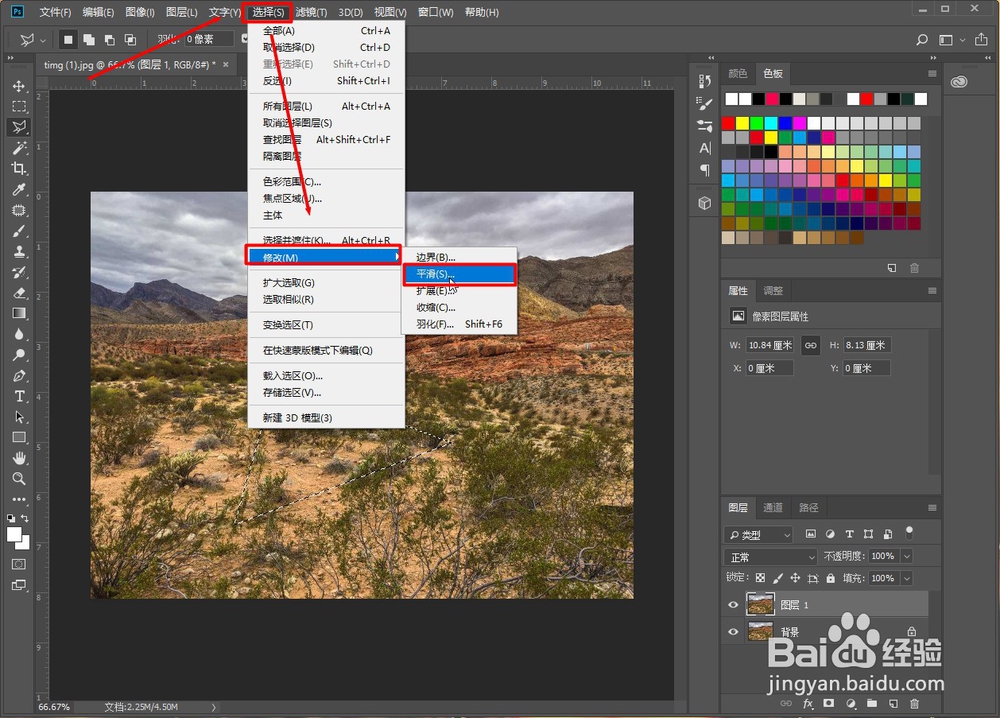
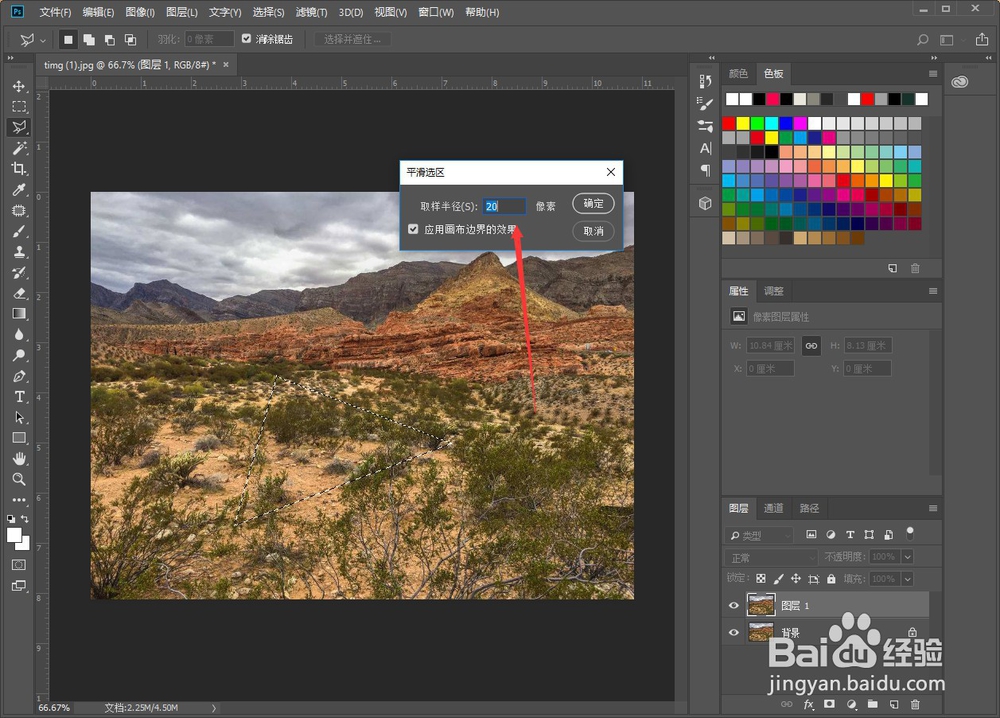
4、点击菜单栏处的“选择”按钮,在选择的下拉菜单中选择“修改”,在修改的二级菜单中选择“平滑”。
5、在平滑选区窗口中,取样半径越大,圆角越大,此处选择“20像素”,点击“确定”按钮。
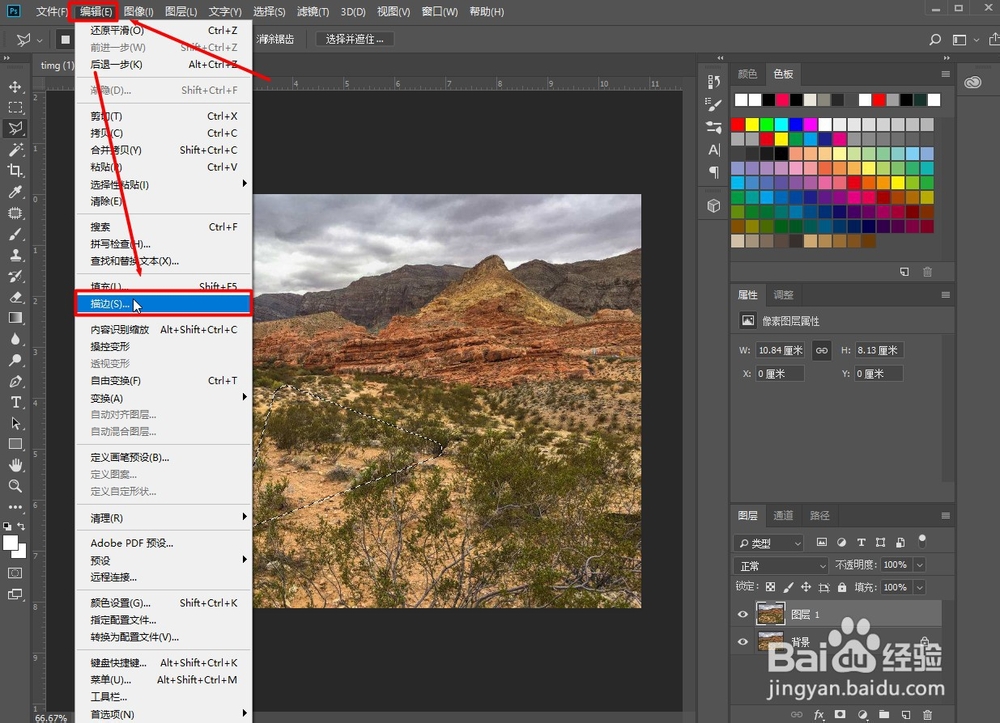
6、点击菜单栏处的“编辑”按钮,在编辑的下拉菜单中选择“描边”。
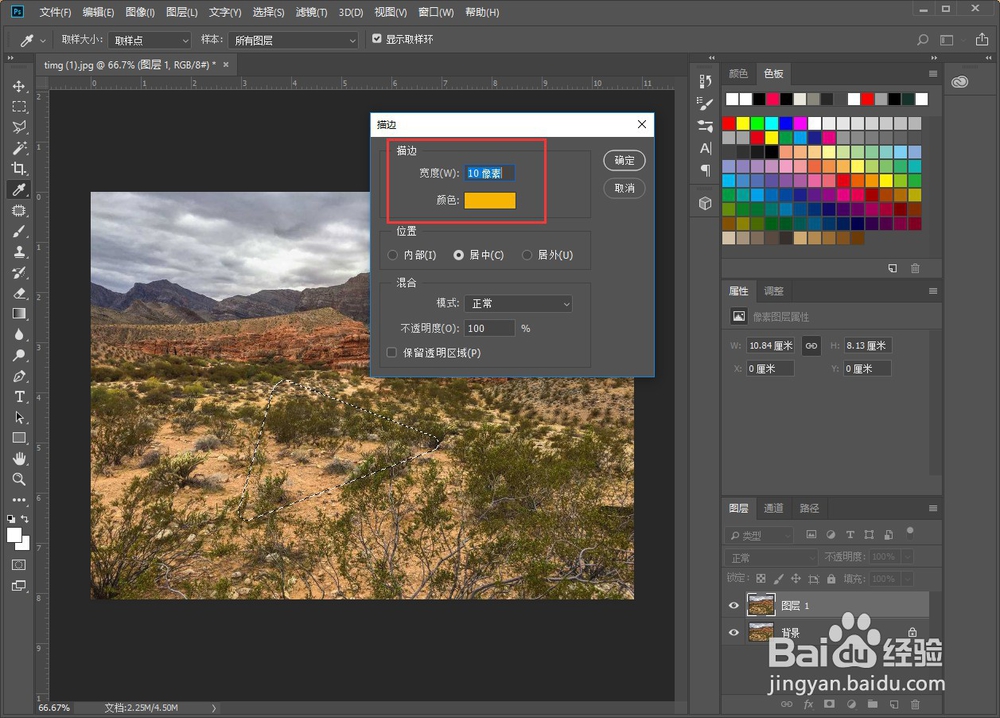
7、在描边窗口中,宽度是指条线的宽度,数值越大线条越宽,此处选择“10像素”。颜色可自行选择,点击色块处即可弹出选择色值的窗口。位置选择“居中”。然后点击“确定”。
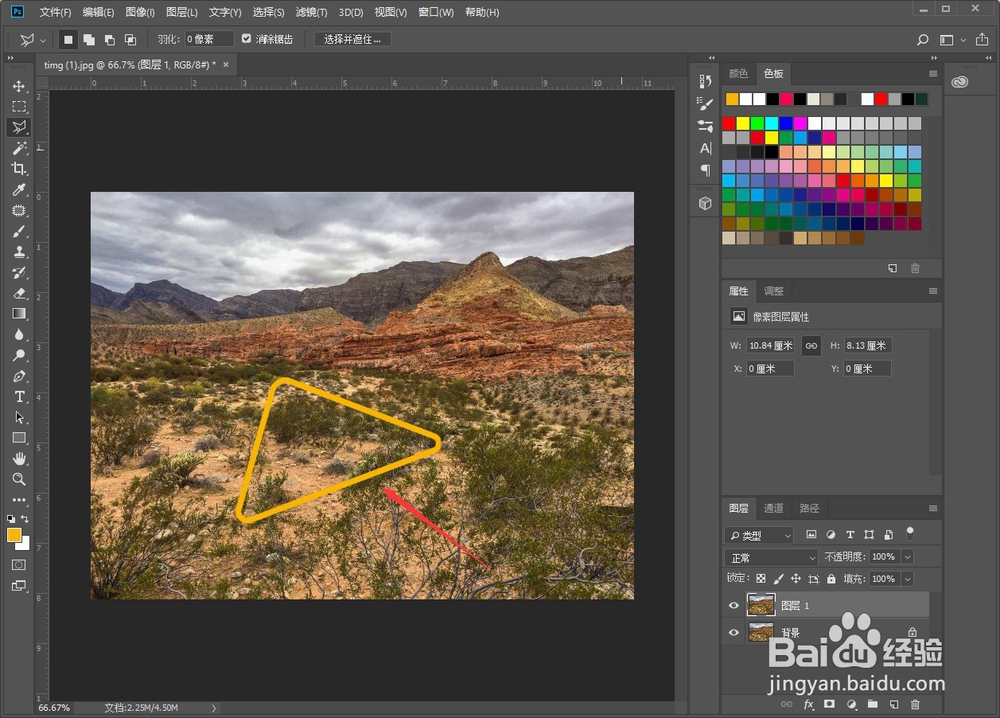
8、便可在图片中画出圆角三角形。
以上便是PS2018在图片中画圆角三角形的方法,希望可以帮到你。
1、复制新图层,多边形套索工具画三角形
2、“选择”-“修改”-“平滑”画出圆角
3、“编辑”-“描边”描边填充颜色
