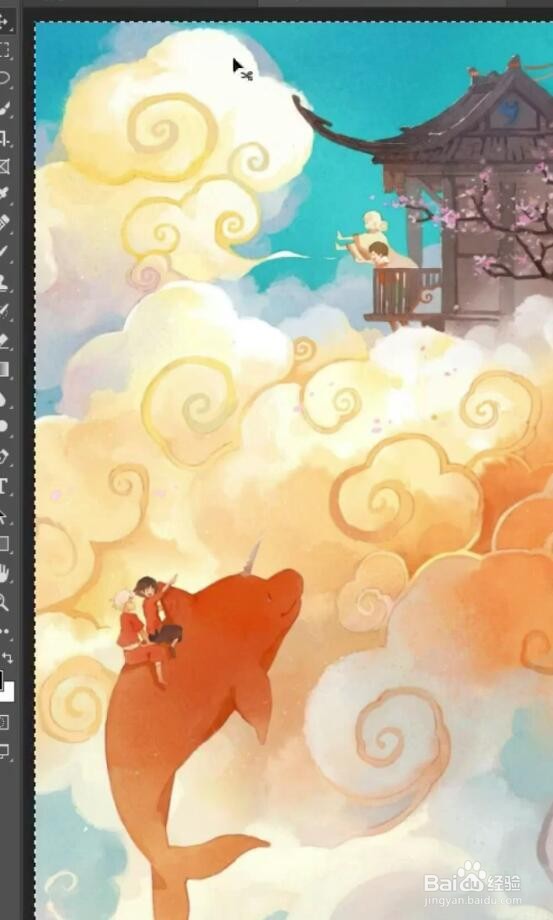
1、首先我们导入带有台阶的图片,新建一个图层,把我们的图案全选复制一遍

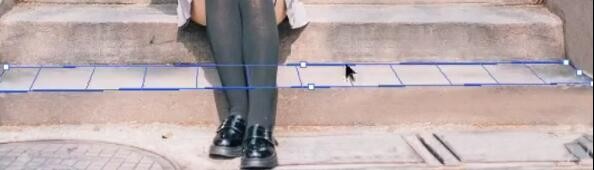
2、然后选择执行——滤镜——消失点,沿着我们第一个阶梯创建平面,然后按住CTRL键往上拉,同样的方法,以此类推,把所有的网络都搭建好


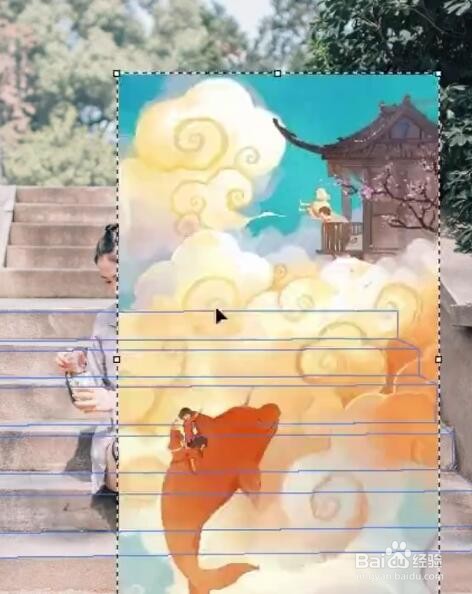
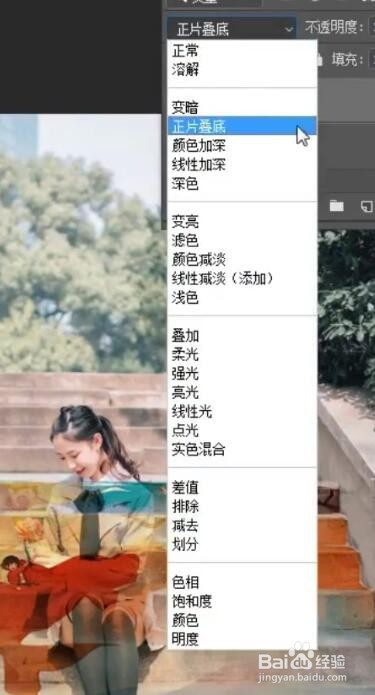
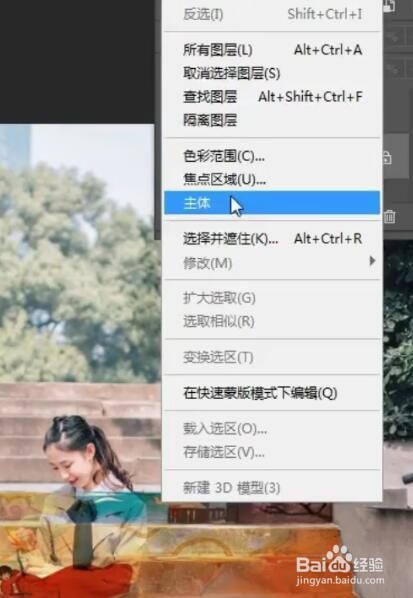
3、ctrl+v把我们的图案拖进来,点击确定,再把混合模式改为正片叠底,选中我们的人物图层,使用主体功能,选中人物再添加蒙版效果就出来啦



时间:2026-04-30 03:18:44
1、首先我们导入带有台阶的图片,新建一个图层,把我们的图案全选复制一遍
2、然后选择执行——滤镜——消失点,沿着我们第一个阶梯创建平面,然后按住CTRL键往上拉,同样的方法,以此类推,把所有的网络都搭建好
3、ctrl+v把我们的图案拖进来,点击确定,再把混合模式改为正片叠底,选中我们的人物图层,使用主体功能,选中人物再添加蒙版效果就出来啦
