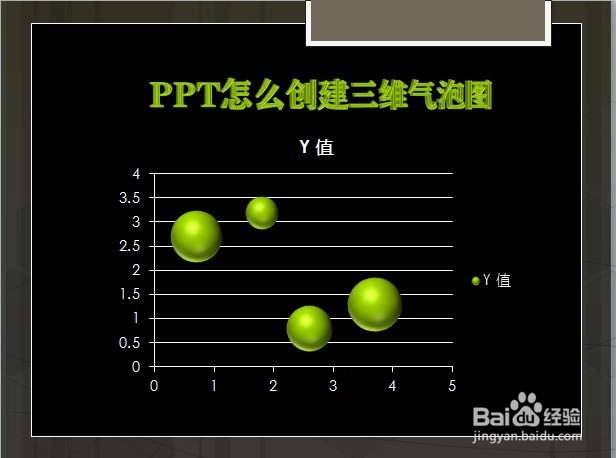
PPT怎么创建三维气泡图

 时间:2026-04-24 00:29:55

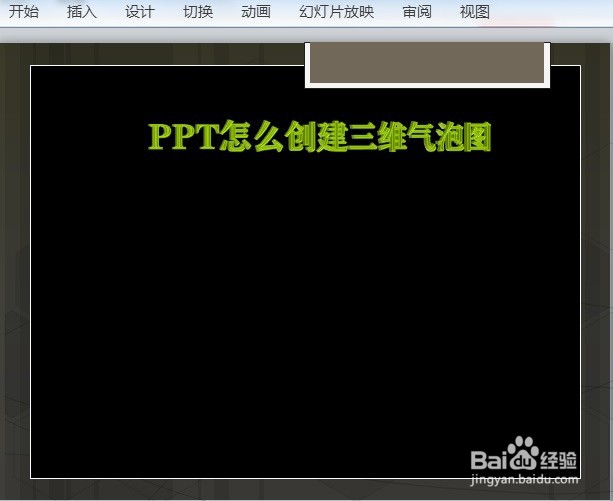
1、在PPT中,打开【1.PPTX】,如下图所示。

PPT怎么创建三维气泡图

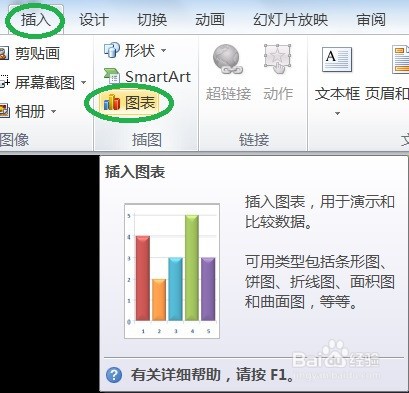
2、插入→图表,如下图所示。

PPT怎么创建三维气泡图

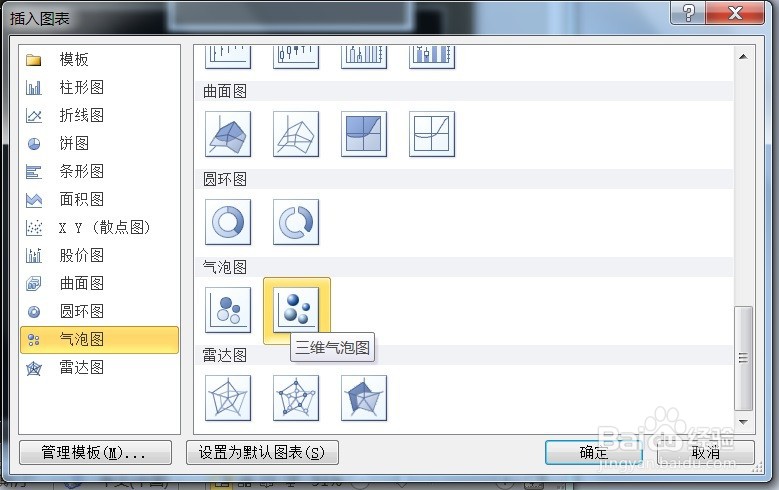
3、弹出插入图表对话框→气泡图→三维气泡图,如下图所示。

PPT怎么创建三维气泡图

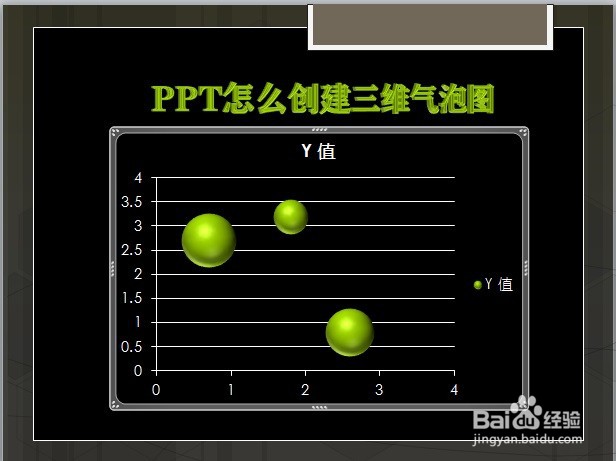
4、点击确定后的效果,如下图所示。

PPT怎么创建三维气泡图

5、在PPT中,修改并调整后的效果,如下图所示。

PPT怎么创建三维气泡图

  • PPT怎么创建三维面积图
  • PPT怎么创建三维堆积面积图
  • PPT怎么创建气泡图
  • PPT文档如何插入三维气泡图
  • PPT如何创建三维面积图
  • 热门搜索
    甘龙是怎么死的 微信实名认证怎么弄 怎么修改无线密码 白发怎么办 脐带绕颈两周怎么办 出名太快怎么办小说 电脑没声音了怎么解决 怎么缩小图片大小 劳务派遣公司怎么赚钱 头痒头皮屑多怎么办