PPT文档如何插入三维气泡图

 时间:2026-04-24 02:01:00

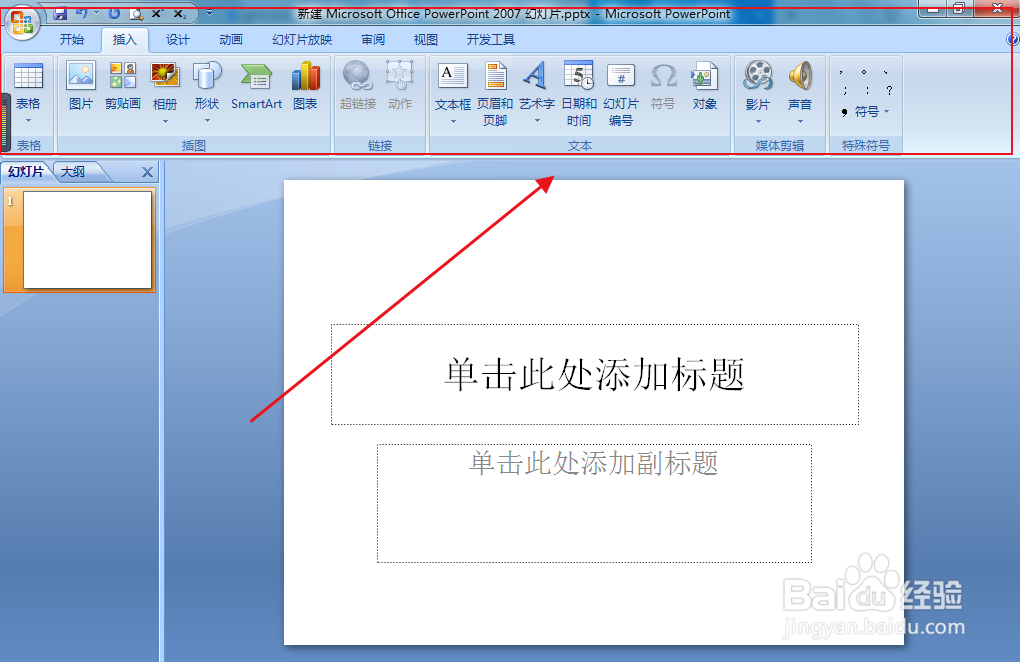
1、第一步,打开PPT文档。

PPT文档如何插入三维气泡图

2、第二步,打开后上方出现一栏菜单栏选项。

PPT文档如何插入三维气泡图

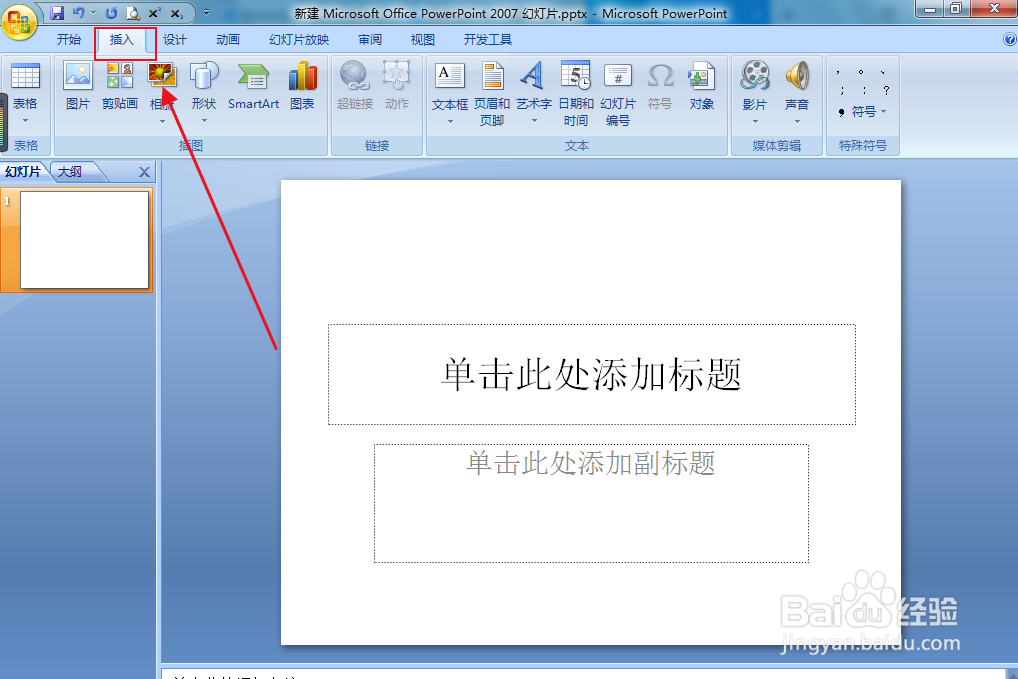
3、第三步,点击菜单中的插入选项。

PPT文档如何插入三维气泡图

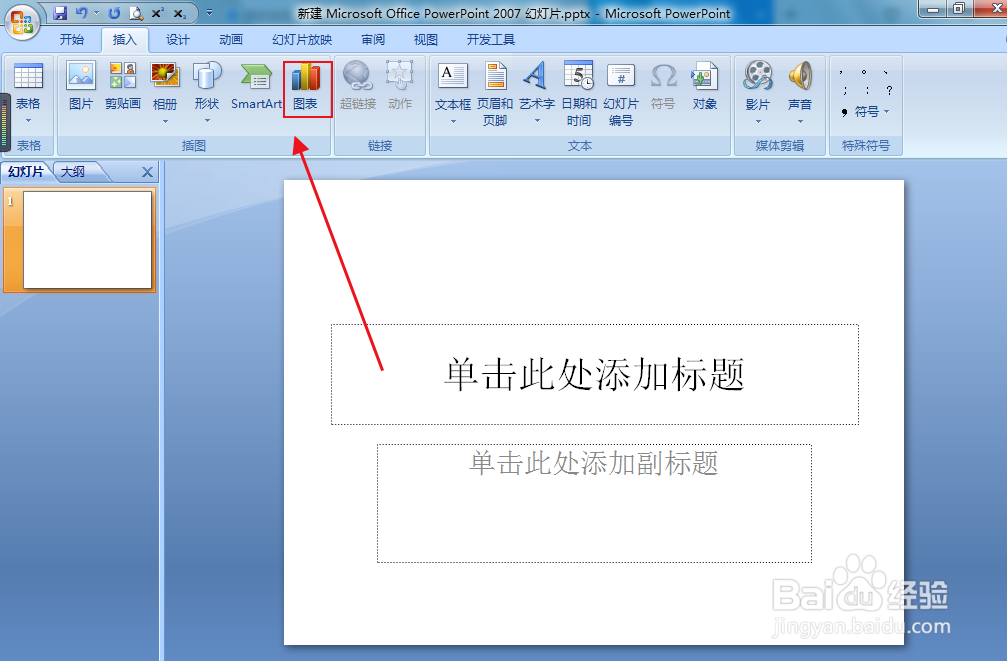
4、第四步,点击菜单中的图表选项。

PPT文档如何插入三维气泡图

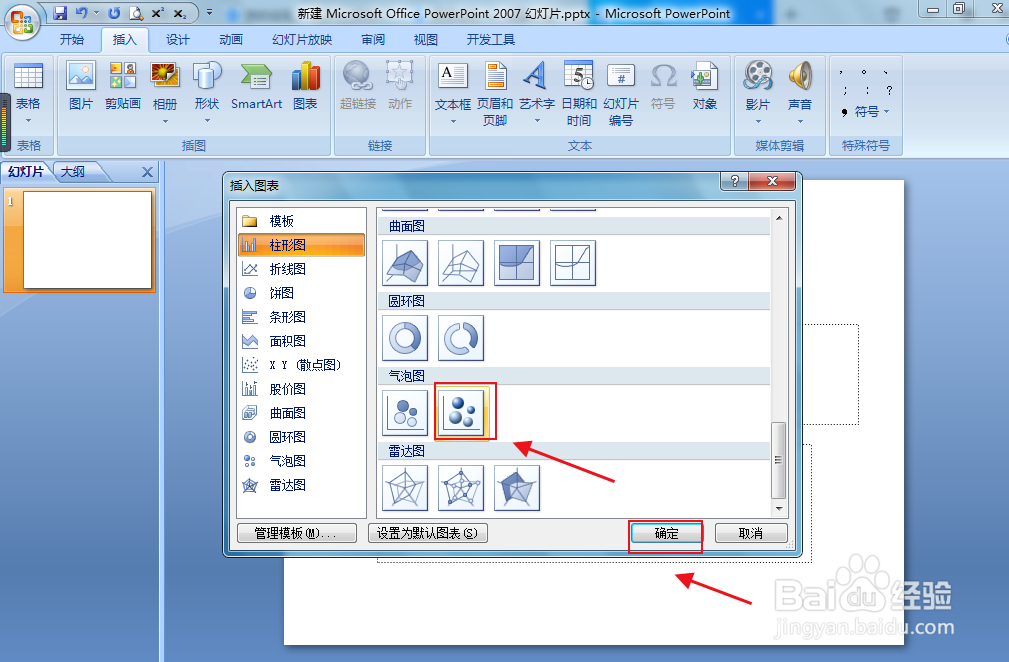
5、第五步,选择三维气泡图。

PPT文档如何插入三维气泡图

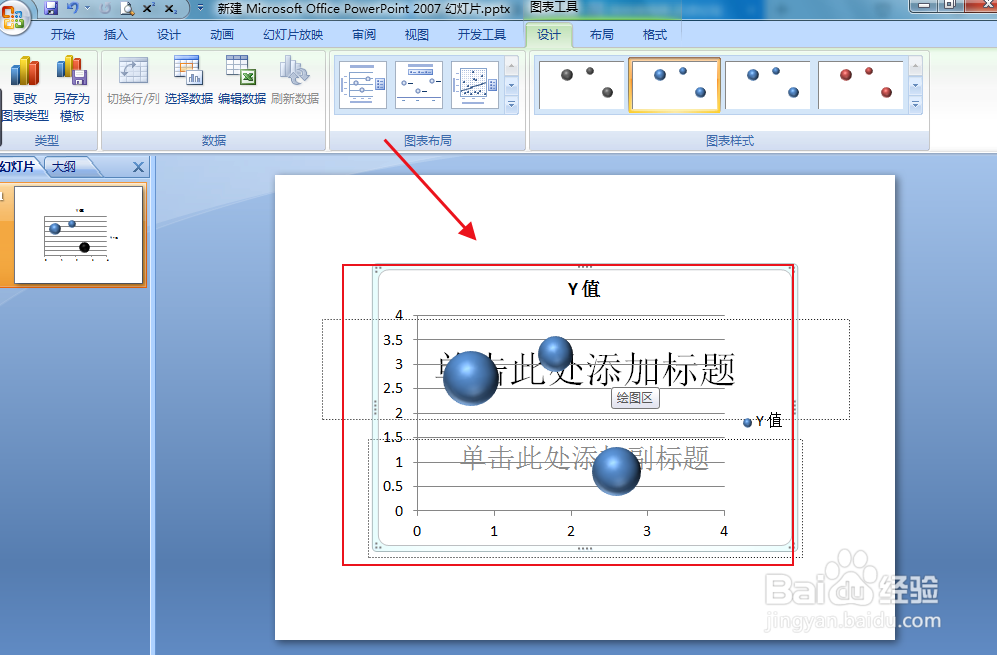
6、第六步,三维气泡图插入成功。

PPT文档如何插入三维气泡图

  • excel2016如何插入三维气泡图
  • Word文档中如何插入三维气泡图?
  • Word文档如何插入三维气泡图
  • word文档如何插入气泡图
  • PPT怎么插入气泡图?
  • 热门搜索
    夏季男装搭配 丽江玉龙雪山攻略 怎么写新闻稿 怎么学心理学 阿尔山旅游攻略 中华恐龙园游玩攻略 全球速卖通怎么开店 空心菜怎么做好吃 新都桥旅游攻略 印堂发黑怎么办