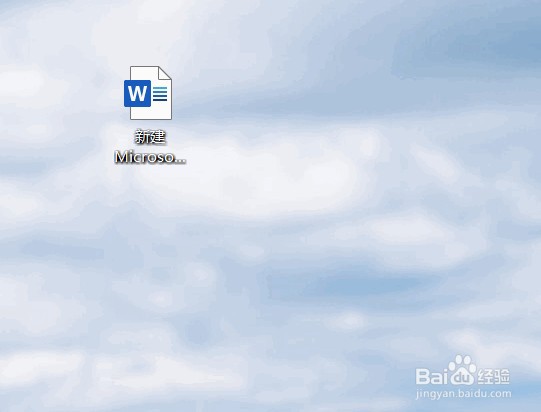
1、首先,单击鼠标右键——新建——Word文档;

2、打开你所要操作的Word文档文件;
3、找到菜单栏中的“插入”菜单;

4、选择子菜单栏中的“图表”图标;

5、选择所给“X、Y散点图”类型中的三维气泡图;

6、三维气泡图添加成功。

时间:2026-04-24 01:34:48
1、首先,单击鼠标右键——新建——Word文档;
2、打开你所要操作的Word文档文件;
3、找到菜单栏中的“插入”菜单;
4、选择子菜单栏中的“图表”图标;
5、选择所给“X、Y散点图”类型中的三维气泡图;
6、三维气泡图添加成功。
