word2019怎么样调整文字与下划线间的距离

 时间:2026-05-02 00:24:04

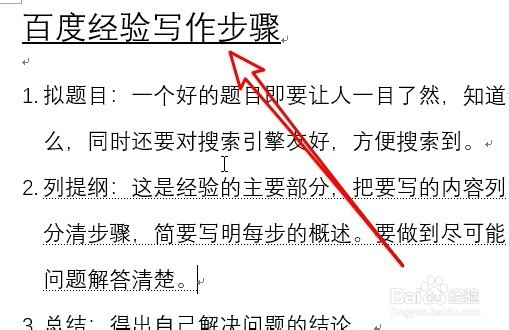
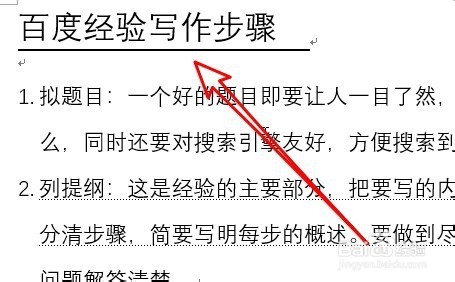
1、首先来看一下默认文字与下划线的距离。
word2019怎么样调整文字与下划线间的距离

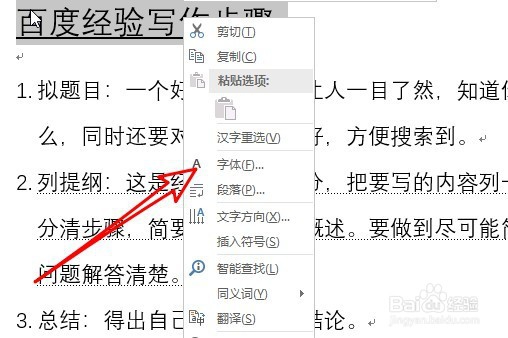
2、 这时我们可以选中要编辑的文字,右键点击选中的文字,在弹出菜单选择“字体”的菜单项。

word2019怎么样调整文字与下划线间的距离

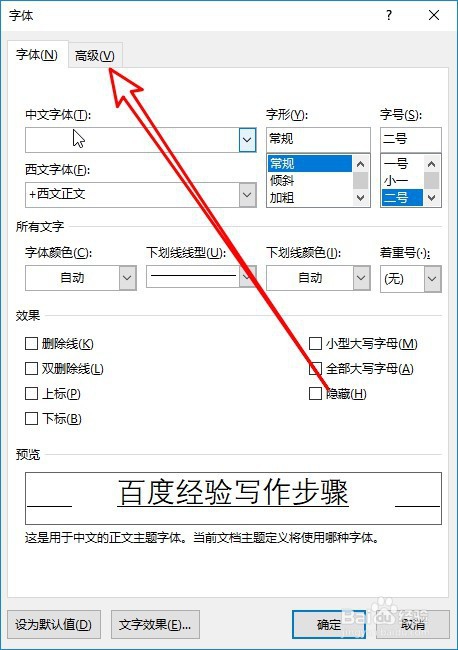
3、然后在打开的字体窗口中的“高级”选项卡。

word2019怎么样调整文字与下划线间的距离

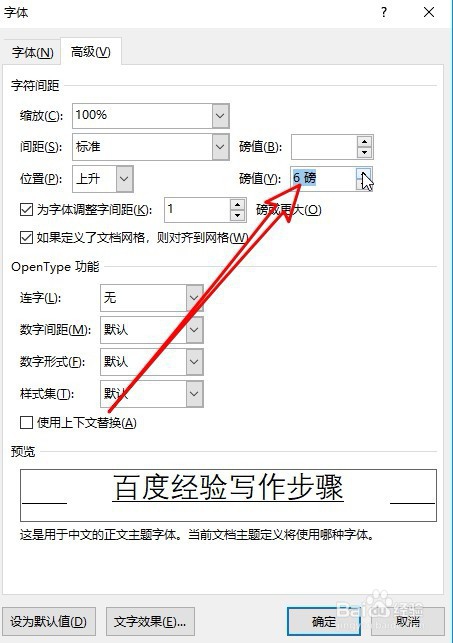
4、接下来在打开的窗口中点击“位置”下拉按钮,选择上升的菜单。

word2019怎么样调整文字与下划线间的距离

5、然后设置后面的磅值,可以设置数值大一点。

word2019怎么样调整文字与下划线间的距离

6、返回到word2019的文档,可以看到距离已调整大了一些。

word2019怎么样调整文字与下划线间的距离

7、总结:

1、首先来看一下默认文字与下划线的距离。

2、 这时我们可以选中要编辑的文字,右键点击选中的文字,在弹出菜单选择“字体”的菜单项。
3、然后在打开的字体窗口中的“高级”选项卡。
4、接下来在打开的窗口中点击“位置”下拉按钮,选择上升的菜单。

5、然后设置后面的磅值,可以设置数值大一点。
6、返回到word2019的文档,可以看到距离已调整大了一些。
  • word如何限制别人改动样式?
  • Wps文档表格如何用鼠标拖动插入行?
  • word文档任意位置快速输入内容怎么实现
  • wps2019插入爆炸形状怎么做
  • WPS表格如何灵活设置打印分页?
  • 热门搜索
    钢琴谱怎么看 肝功能不好怎么调理 投影仪怎么连接电脑 掼蛋怎么玩 中南大学怎么样 混沌怎么包 怎么在淘宝开店 fridge怎么读 手机刷机怎么刷 狗吃了老鼠药怎么办