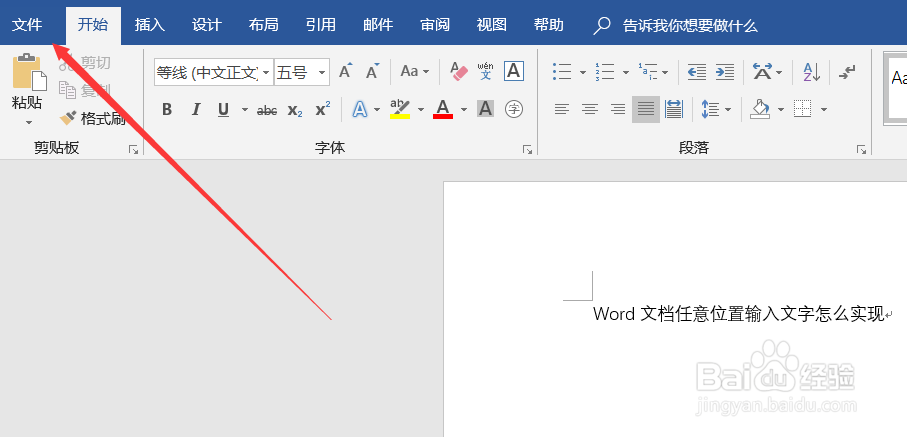
1、打开我们的word文档之后,先选择【文件】,一般设置都是在这里进行的。
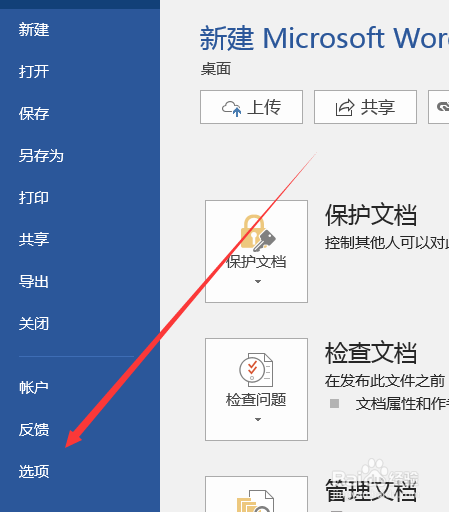
2、在弹出的界面选择【选项】,也就是红色箭头标出的位置。
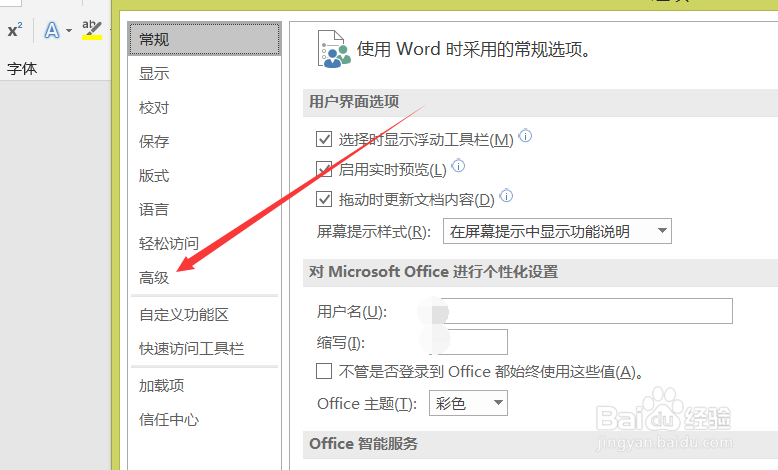
3、选择【选项】后,弹出了一个新的对话框界面,这里选择【高级】。
4、进入到高级界面之后,往下拉滚动条,然后找到红色箭头处的【启用即点即输】即可。

5、勾选中那个框后,我们找到对话框底部的【确定】,点击就设置完成了。

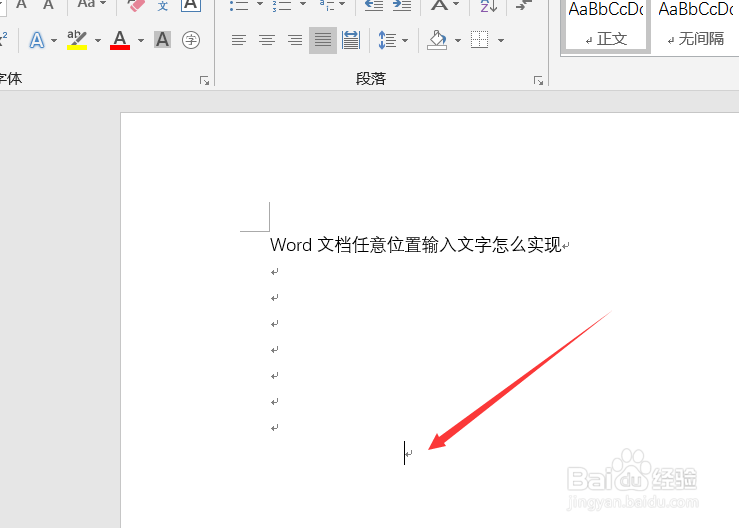
6、设置完成后,这里以快速在红色箭头处的位置输入内容,通常我们会回车键到按个位置,这时候,只需要把鼠标移到那里,双击左键,光标就到那里了。

时间:2026-05-02 17:22:17
1、打开我们的word文档之后,先选择【文件】,一般设置都是在这里进行的。
2、在弹出的界面选择【选项】,也就是红色箭头标出的位置。
3、选择【选项】后,弹出了一个新的对话框界面,这里选择【高级】。
4、进入到高级界面之后,往下拉滚动条,然后找到红色箭头处的【启用即点即输】即可。
5、勾选中那个框后,我们找到对话框底部的【确定】,点击就设置完成了。
6、设置完成后,这里以快速在红色箭头处的位置输入内容,通常我们会回车键到按个位置,这时候,只需要把鼠标移到那里,双击左键,光标就到那里了。
