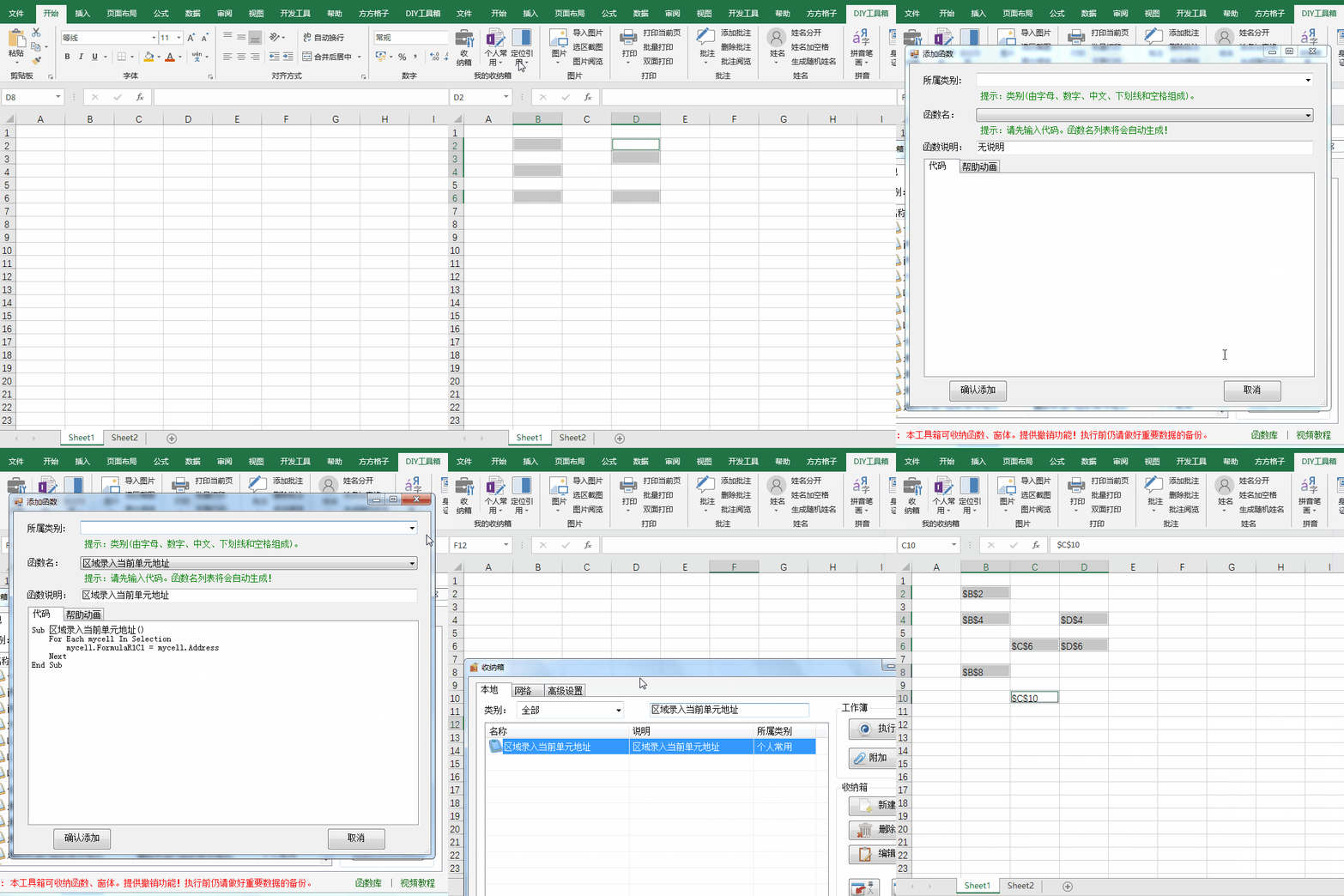
Excel收纳箱:批量录入选中单元格样式C2的地址

 时间:2026-04-23 15:00:41

1、先看动图演示吧

Excel收纳箱:批量录入选中单元格样式C2的地址

2、首先为了演示操作我们打开一个表格

Excel收纳箱:批量录入选中单元格样式C2的地址

3、然后我们选择方方格子diy工具箱按钮

Excel收纳箱:批量录入选中单元格样式C2的地址

4、然后选择下图左侧收纳箱的操作

Excel收纳箱:批量录入选中单元格样式C2的地址

5、接着我们需要选择本地新建命令

Excel收纳箱:批量录入选中单元格样式C2的地址

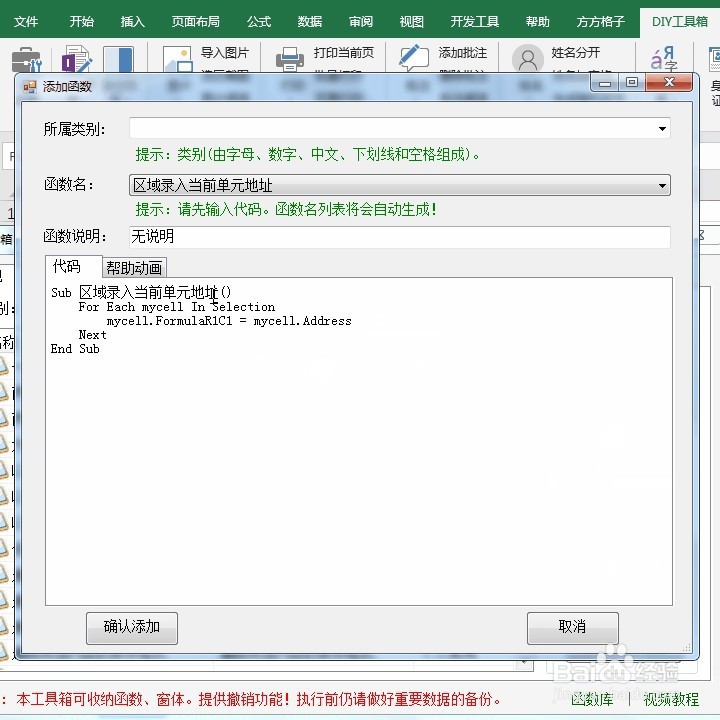
6、然后我们直接在代码区域输入

Sub 区域录入当前单元地址()

    For Each mycell In Selection

        mycell.FormulaR1C1 = mycell.Address

    Next

End Sub
Excel收纳箱:批量录入选中单元格样式C2的地址

7、并设置函数说明和所属类别

Excel收纳箱:批量录入选中单元格样式C2的地址

8、好了确定添加后,我们输入命令名找到刚才添加的操作命令

Excel收纳箱:批量录入选中单元格样式C2的地址

9、然后我们选中表格中的不连续区域,并单击执行按钮,即可看到结果

Excel收纳箱:批量录入选中单元格样式C2的地址

  • Excel中怎样用vlookup函数精确查找数据
  • Excel表格中INT函数
  • vlookup怎么用
  • lookup函数的使用方法
  • vlookup怎么用
  • 热门搜索
    跟雏子一起做运动 四君子汤的功效与作用 天文知识 什么叫夫妻相 audio什么意思 抗生素的作用 白果有什么功效 有关地球的知识 果胶铋的功效与作用 运动让生活更美好