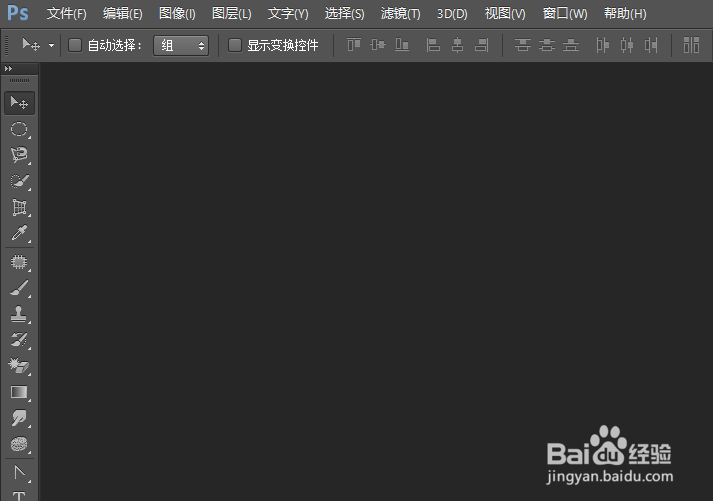
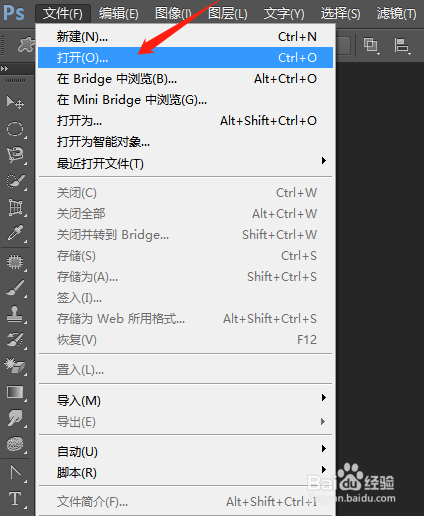
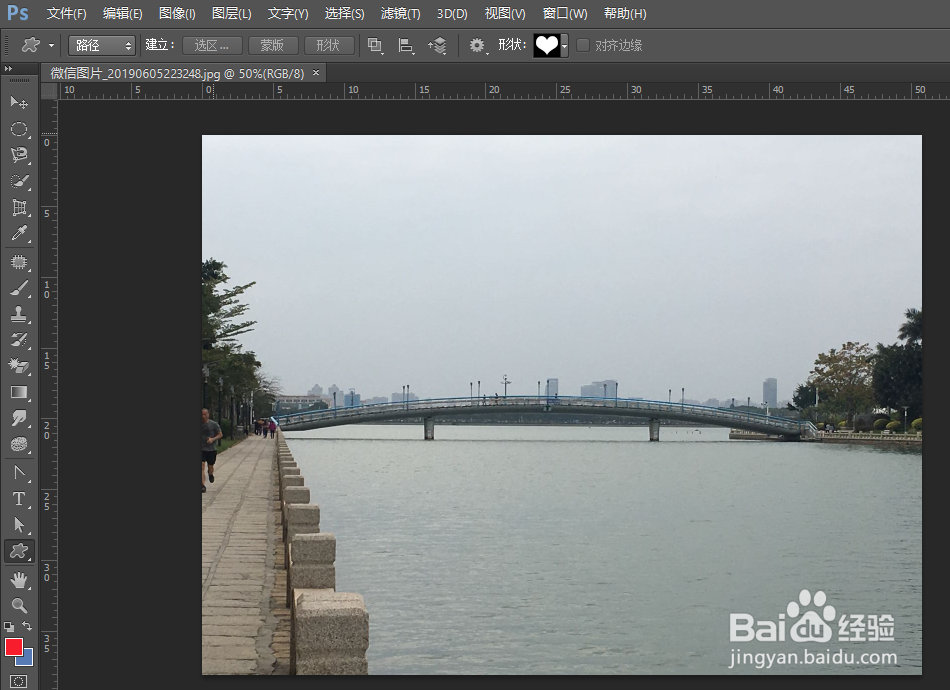
1、打开ps,打开一张图片,如图
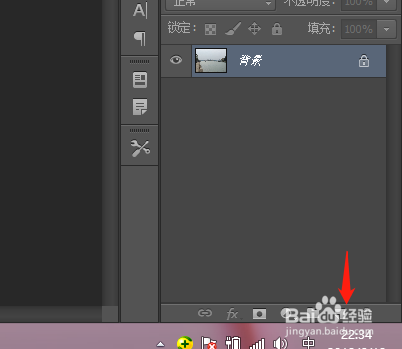
2、新建一个图层,如图
3、绘制一个路径图形,如图
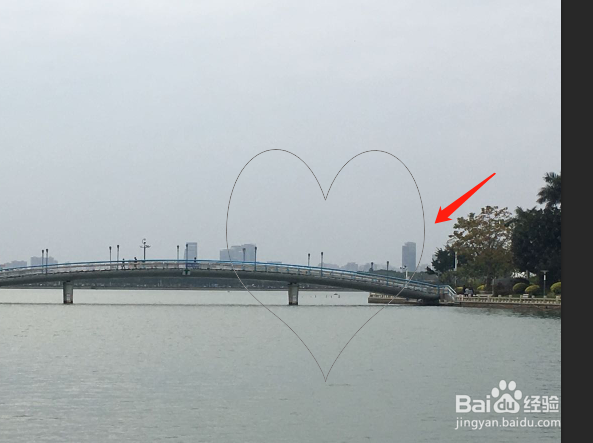
4、选择路径,如图
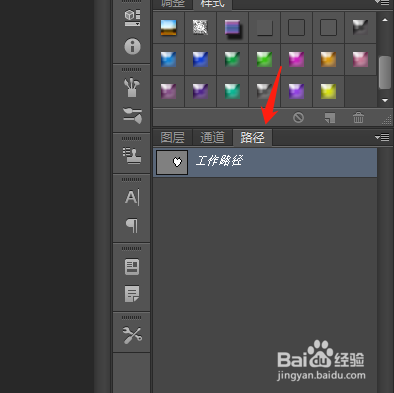
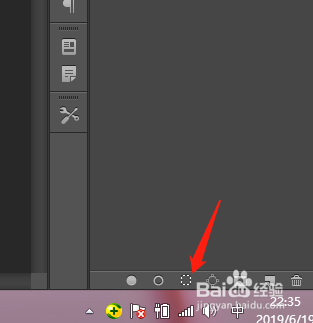
5、点击下方将路径转化为选区,按alt+delete,填充前景色,如图

6、点击图层,图层样式,斜面和浮雕,如图
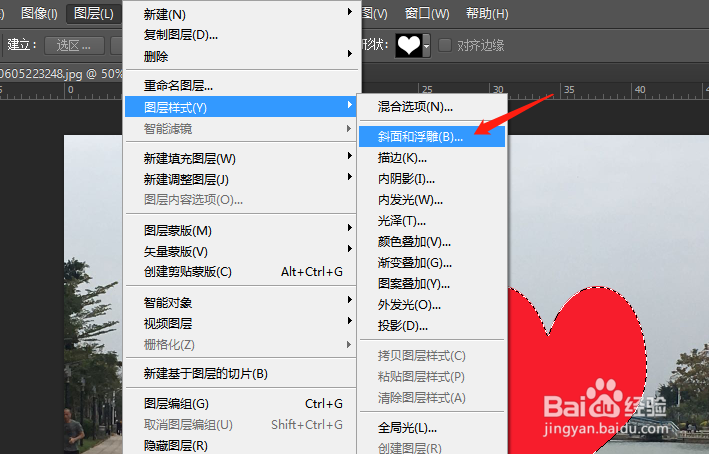
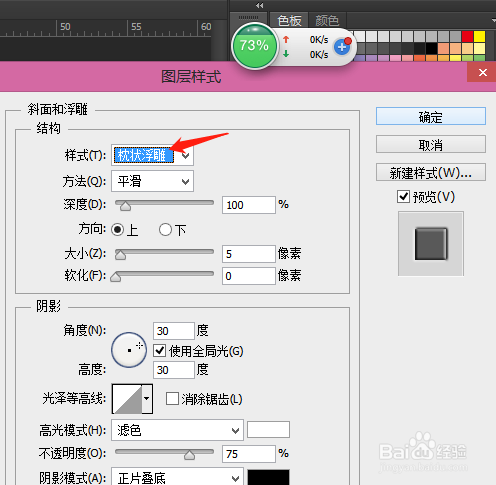
7、将浮雕样式设为枕状浮雕,得到浮雕效果,如图

时间:2026-04-22 12:14:01
1、打开ps,打开一张图片,如图
2、新建一个图层,如图
3、绘制一个路径图形,如图
4、选择路径,如图
5、点击下方将路径转化为选区,按alt+delete,填充前景色,如图
6、点击图层,图层样式,斜面和浮雕,如图
7、将浮雕样式设为枕状浮雕,得到浮雕效果,如图
