Windows10系统怎么样清理删除临时文件

 时间:2024-10-28 17:35:32

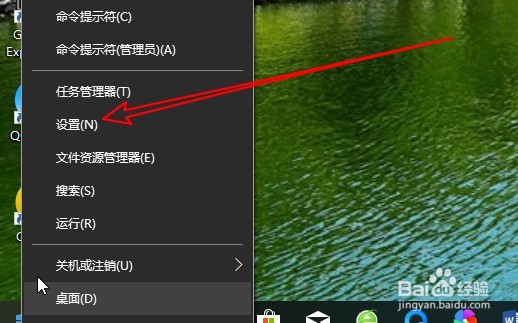
1、右键点击开始按钮在弹出菜单中选择设置的排单项。
Windows10系统怎么样清理删除临时文件

2、接着再打开到windows设置窗口中,找到系统的设置项。

Windows10系统怎么样清理删除临时文件

3、然后在打开的窗口中点击左侧变量的存储菜单。

Windows10系统怎么样清理删除临时文件

4、在右侧窗口中找到要管理的分区。

Windows10系统怎么样清理删除临时文件

5、点击后在打开的窗口中点击临时文件夹的快捷链接。

Windows10系统怎么样清理删除临时文件

6、然后在打开的临时文件窗口中勾选要删除的项目,然后点击删除文件按钮即可。

Windows10系统怎么样清理删除临时文件

7、总结:1、右键点击开始按鸵晚簧柢钮在弹出菜单中选择设置的排单项。2、接着再打开到windows设置窗口中,找到系统的设置项。3、然后在打开的窗口中点击左侧变量的存储菜单。4、在右侧窗口中找到要管理的器皆阄诟分区。5、点击后在打开的窗口中点击临时文件夹的快捷链接。6、然后在打开的临时文件窗口中勾选要删除的项目,然后点击删除文件按钮即可。

  • 解决win10内存占用高的最有效方法
  • win10怎样使用自带的卸载程序功能?
  • 火绒安全怎么关闭开机自启
  • Win10开始屏幕快捷方式图标显示不正常怎么办
  • win10怎么设置允许应用通过防火墙
  • 热门搜索
    咸鸭蛋怎么吃 君子兰夹箭怎么办 可乐鸡翅怎么做好吃 头发干枯怎么办 眉毛怎么画 微信群发怎么发 大骨头怎么做好吃 过敏怎么办 信用卡不用了怎么注销 左胸口闷疼是怎么回事