ACD See 2020软件中如何使用透视变形工具

 时间:2024-10-29 08:49:49

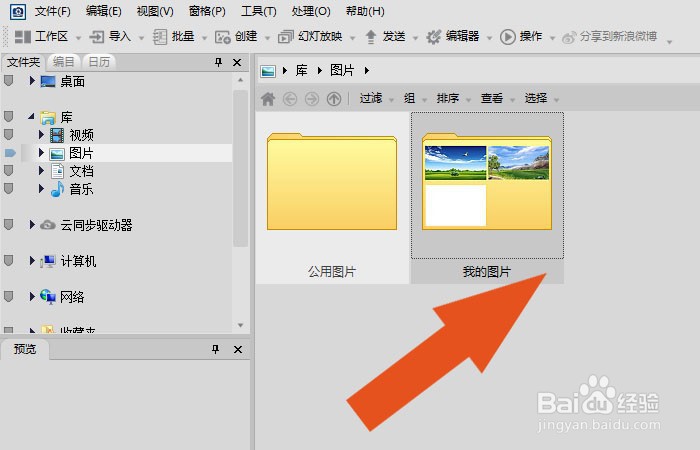
1、 在桌面上,鼠标左键打开ACD See 2020软件,打开图片文件夹,如下图所示。
ACD See 2020软件中如何使用透视变形工具

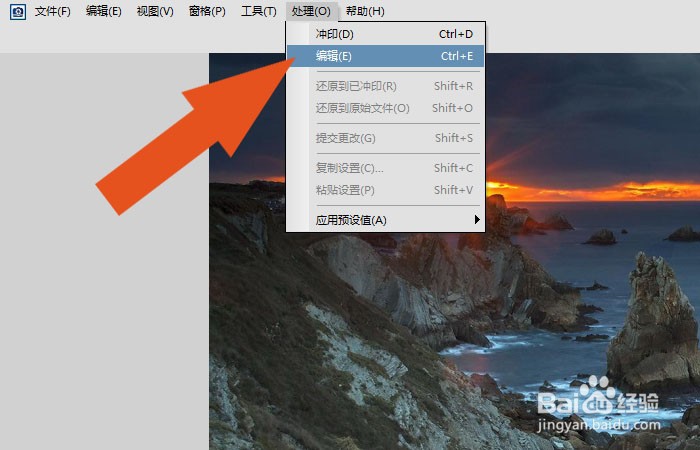
2、 然后,查看素材图片,并鼠标左键单击菜单【处理】下的编辑,如下图所示。
ACD See 2020软件中如何使用透视变形工具

3、 接着,在【编辑】的面板上,鼠标左键单击【透视校正】按钮,如下图所示。

ACD See 2020软件中如何使用透视变形工具

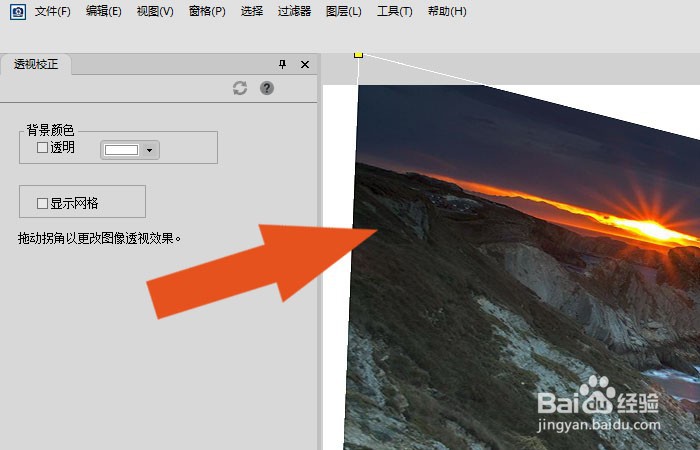
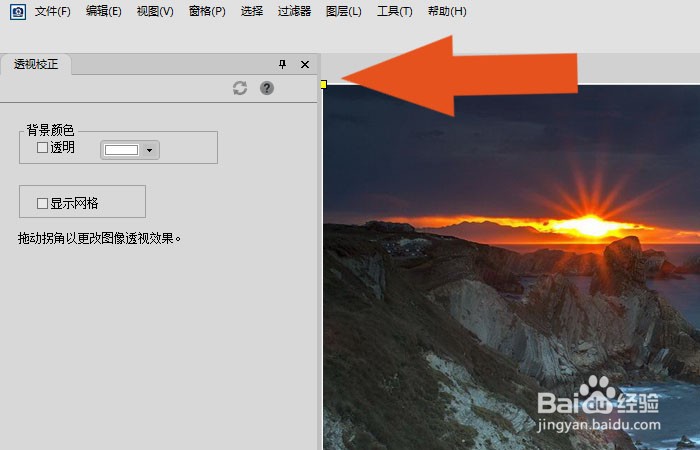
4、 然后,在【透视校正】的面板上,鼠标左键选择图形上的节点,如下图所示。
ACD See 2020软件中如何使用透视变形工具

5、 接着,通过鼠标调整图形的透视方向,如下图所示。

ACD See 2020软件中如何使用透视变形工具

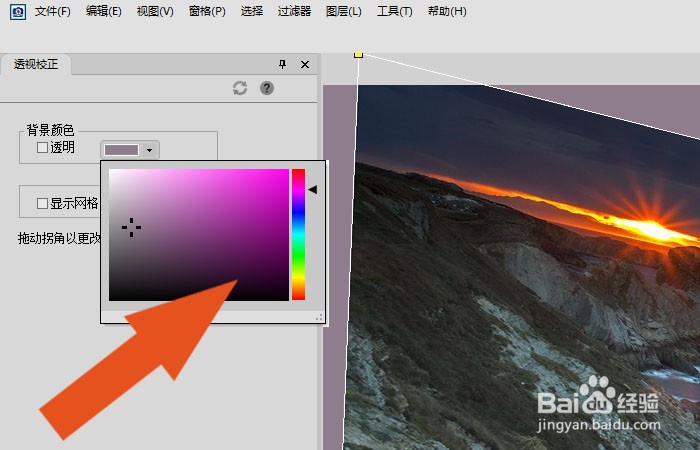
6、 然后,在【透视校正】的面板上,设置图形的背景颜色,如下图所示。

ACD See 2020软件中如何使用透视变形工具

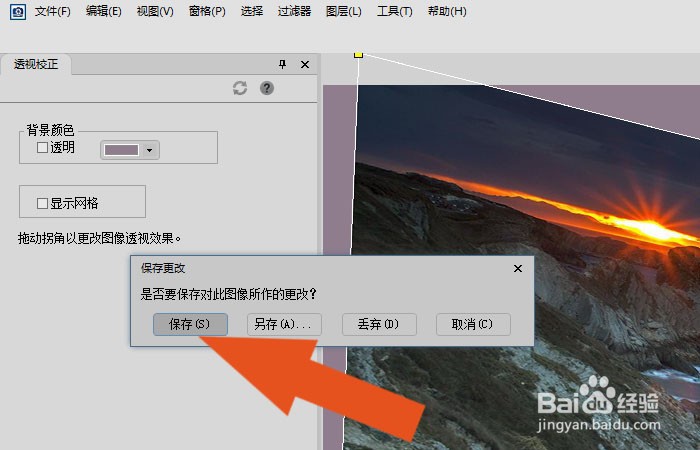
7、 最后,在【透视校正】的面板上,设置好图片的的透视变形效果后,并撮劝丛食单击【保存】按钮,如下图所示。通过这样的操作和步骤,就学会在ACD See 2020软件中使用透视变形工具调整图像了。
ACD See 2020软件中如何使用透视变形工具
  • 怎样用Photoshop绘制出炫酷的彩色线条?
  • ps设计教程:[75]用混合器画笔工具美化照片
  • PS教程如何学精→制作玻璃砖墙质贴图
  • PS如何调出清新白色室内风格的图片?
  • ps钢笔工具怎么用
  • 热门搜索
    孙坚怎么死的 幻境迷宫怎么走 调研报告怎么写 拼多多怎么退款 电脑怎么设置自动关机 怎么调理内分泌失调 宝宝眼屎多怎么回事 怎么更改电脑用户名 怎么买机票最便宜 怎么煮玉米