PS教程如何学精→制作玻璃砖墙质贴图

 时间:2026-02-15 08:32:22

1、首先打开ps软件。

PS教程如何学精→制作玻璃砖墙质贴图

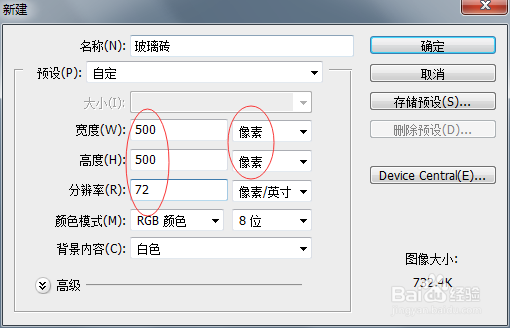
2、选择菜单栏中文件的【文件】,【新建】命令,在【新建】对话框设置参数点击确定如图。
PS教程如何学精→制作玻璃砖墙质贴图

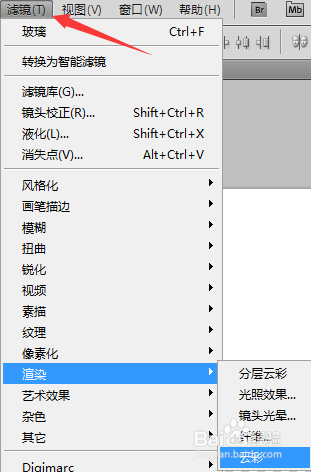
3、设置前景色为黑色,背景色为黑色,在菜单栏中【滤镜】,【渲染】,【云彩】,为图像添加云彩效果,如图。
PS教程如何学精→制作玻璃砖墙质贴图

4、在菜单栏中【滤镜】,【扭曲】,【玻璃】,弹出【玻璃】对话框设置各参数,如图。

PS教程如何学精→制作玻璃砖墙质贴图

5、在菜单栏中【图像】,【调整】,【色相,饱和度】命令,接着弹出【色相,饱和度】对话框设置各参数,如图。

PS教程如何学精→制作玻璃砖墙质贴图

6、在菜单栏中【图像】,【调整】,【亮度,饱和度】命令,接着弹出【亮度,饱和度】对话框设置各参数,如图。

PS教程如何学精→制作玻璃砖墙质贴图

7、成效果最后一步存储图片就得了。

PS教程如何学精→制作玻璃砖墙质贴图

  • 使用PS为图片营造阳光的效果
  • 怎么用ps制作泡泡的效果
  • 怎么用ps制作一个高脚酒杯
  • Photoshop如何在窗户制作太阳光?
  • PS制作金属质感播放器图标
  • 热门搜索
    廊坊旅游景点 烤箱可以做什么好吃的 福建省旅游景点 赣南医学院怎么样 贝德玛卸妆水怎么样 旅游网站模板 五一适合去哪里旅游 签字笔油怎么洗 凤凰旅游 面包粉可以做什么