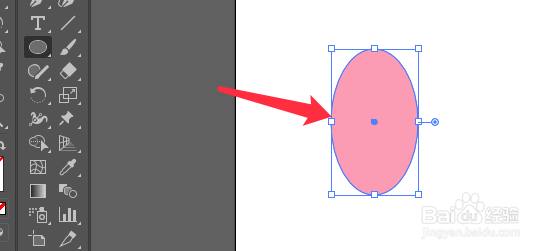
1、点击椭圆工具,绘制一个椭圆形。
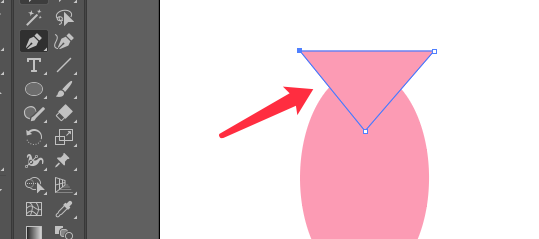
2、再用钢笔工具,绘制一个倒三角形。
3、选中两个对象,点击路径查找器选择减去顶层。

4、点击旋转工具,按alt,点击图形底部位置,输入旋转角度点击复制。
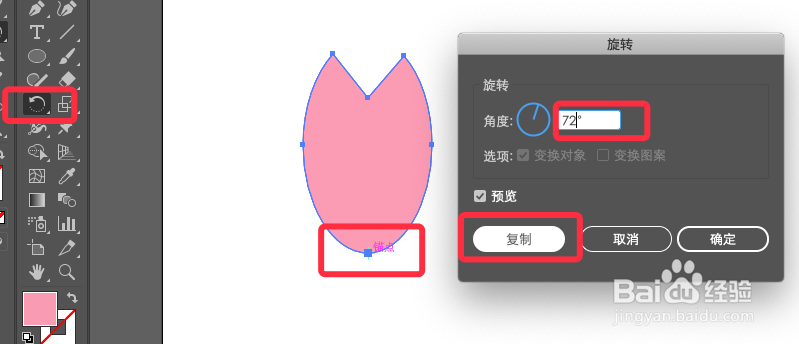
5、再按ctrl+d重复旋转图形,变成下图形状。

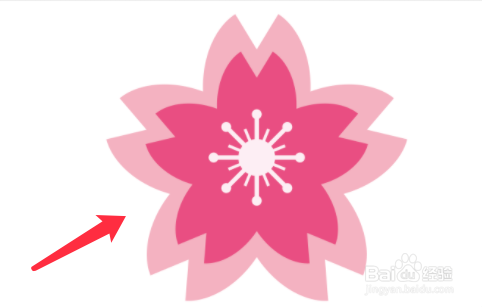
6、对图形进行编组,复制后缩小改变颜色,如下图。

7、再用圆形和线段组合画出花蕊。

8、添加一些装饰完成樱花图案,效果如下图所示。
时间:2026-04-23 03:25:03
1、点击椭圆工具,绘制一个椭圆形。
2、再用钢笔工具,绘制一个倒三角形。
3、选中两个对象,点击路径查找器选择减去顶层。
4、点击旋转工具,按alt,点击图形底部位置,输入旋转角度点击复制。
5、再按ctrl+d重复旋转图形,变成下图形状。
6、对图形进行编组,复制后缩小改变颜色,如下图。
7、再用圆形和线段组合画出花蕊。
8、添加一些装饰完成樱花图案,效果如下图所示。
