1、点击椭圆,绘制一个椭圆形,如下图所示。

2、点击选择渐变工具,点击上方工具栏的径向渐变。

3、双击渐变轴上的圆点,选择渐变颜色。

4、再点击上方工具栏的透明度,更改渐变颜色的透明度。

5、点击旋转工具,按alt键,点击中心点。

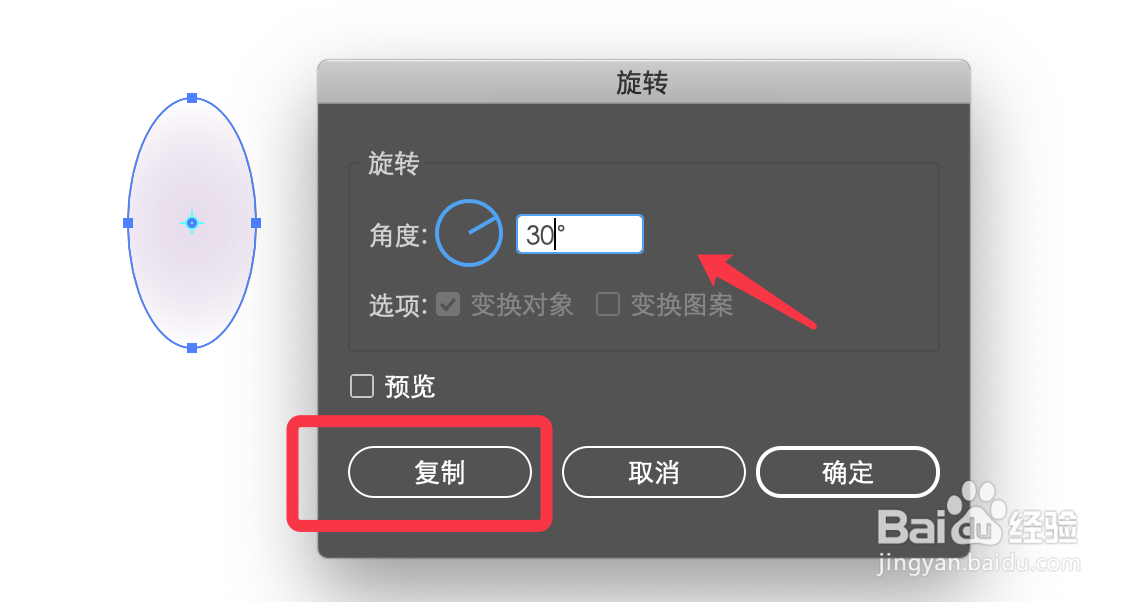
6、弹出的对话框,设置旋转角度为30度,点击复制。
7、按ctrl+d重复复制旋转,花朵图案绘制完成,效果如下图所示。

时间:2026-04-22 06:29:09
1、点击椭圆,绘制一个椭圆形,如下图所示。
2、点击选择渐变工具,点击上方工具栏的径向渐变。
3、双击渐变轴上的圆点,选择渐变颜色。
4、再点击上方工具栏的透明度,更改渐变颜色的透明度。
5、点击旋转工具,按alt键,点击中心点。
6、弹出的对话框,设置旋转角度为30度,点击复制。
7、按ctrl+d重复复制旋转,花朵图案绘制完成,效果如下图所示。
