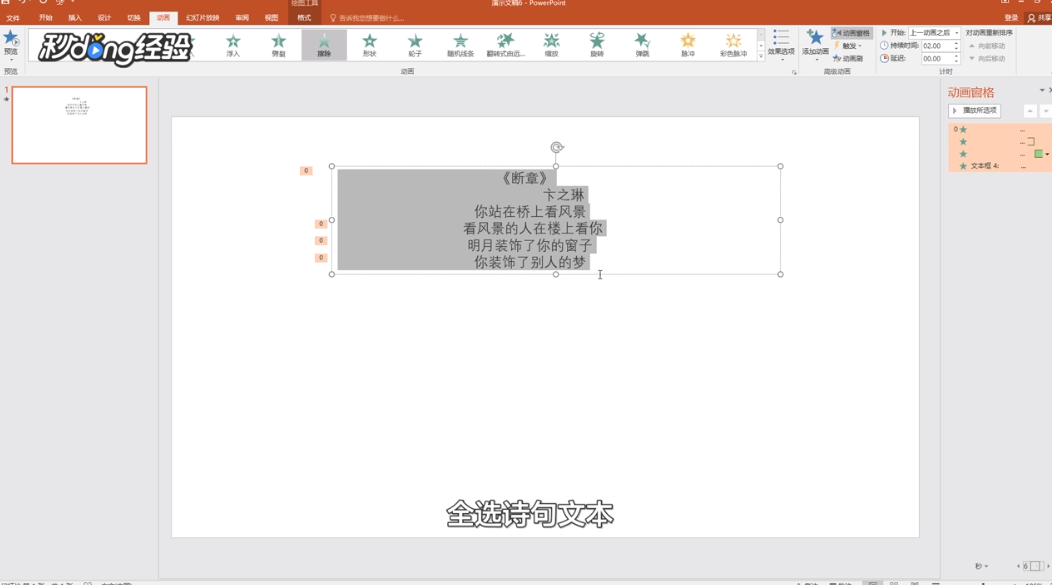
1、打开PPT,全选诗句文本。
2、点击“动画-添加动画-更多进入效果”。
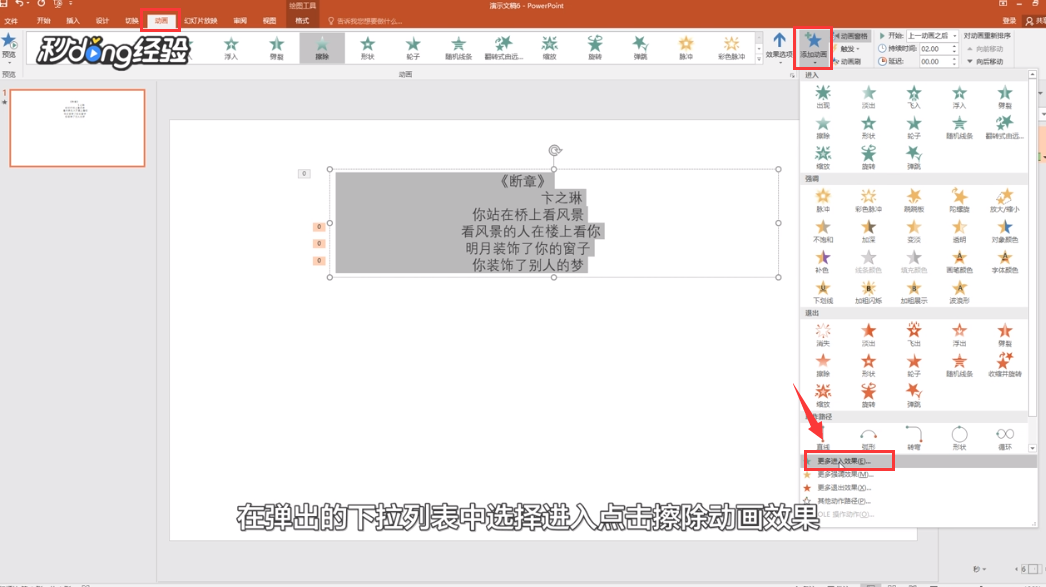
3、选择“擦除”效果,点击“确定”。

4、点击“动画-效果选项”,在弹出的列表中,选择方向为“自顶部”。

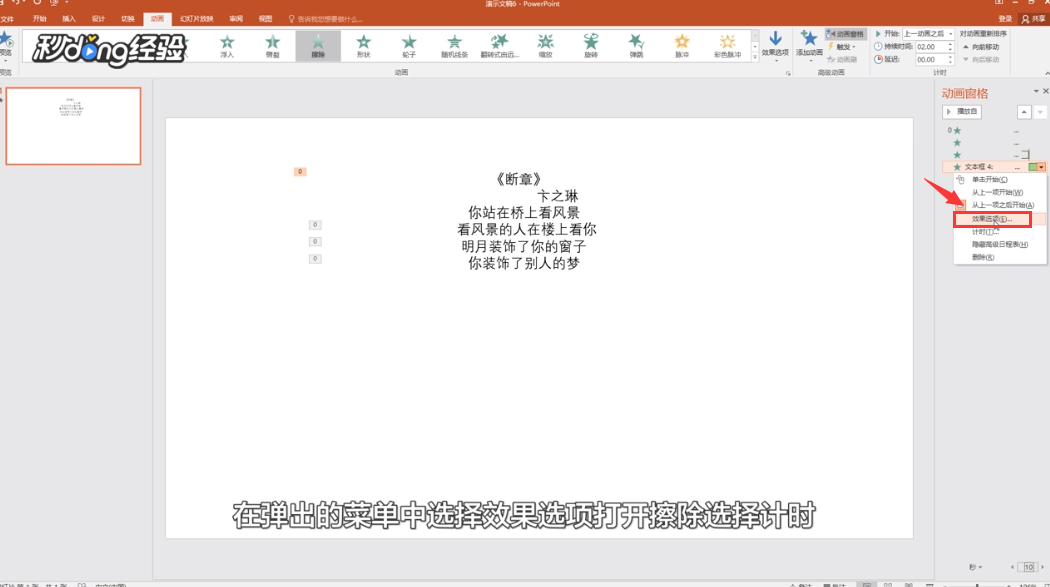
5、点击“动画-动画窗格”,在PPT右侧点击动画右侧的下拉按钮,选择“效果选项”。
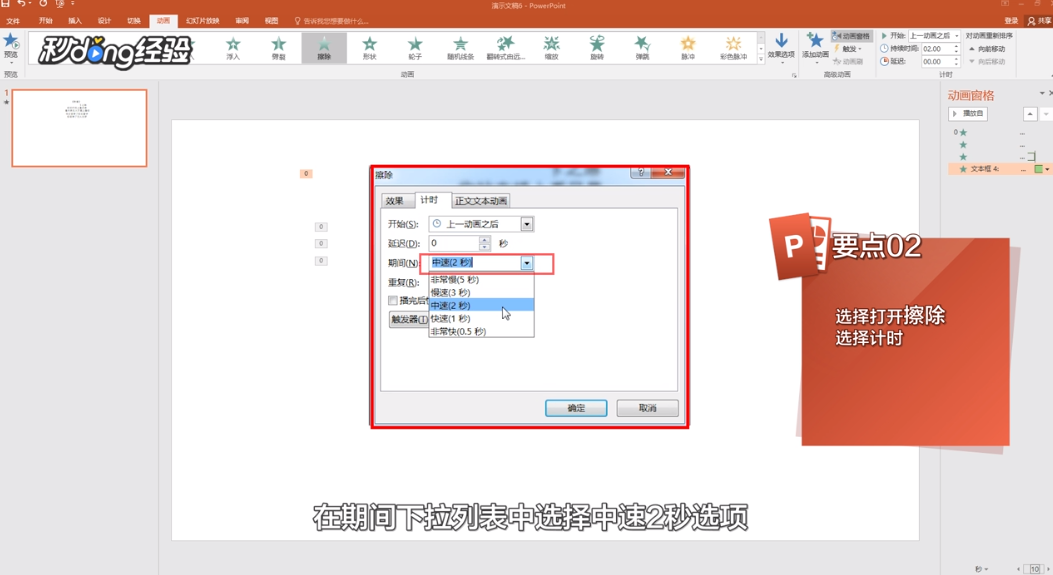
6、在弹出的对话框中,点击“计时”,在“期间”下拉列表中,选择“中速2秒”选项。
7、分别设置3句诗词的播放时间为“从上一项之后”开始即可。

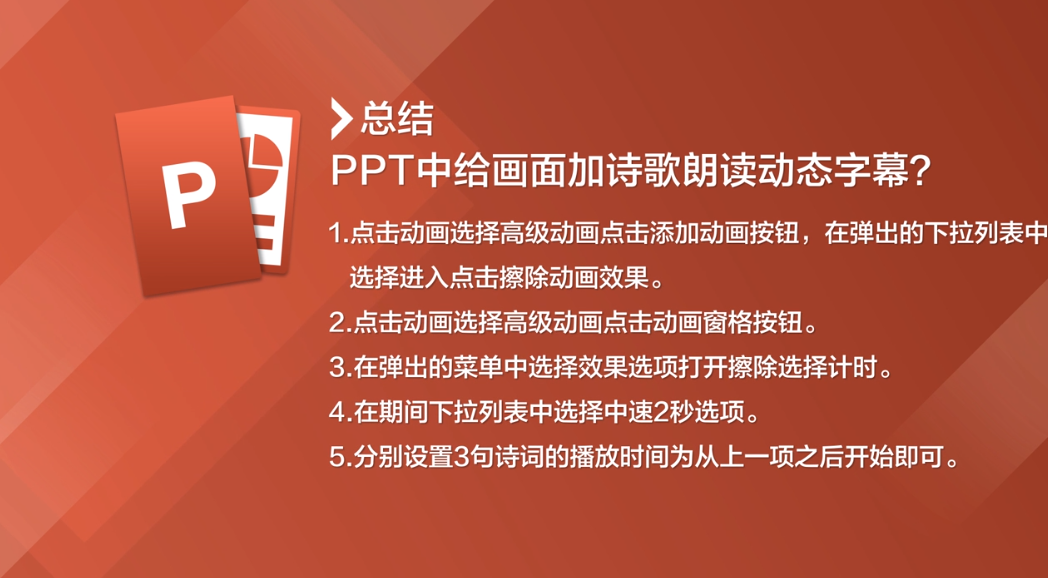
8、总结如下。
时间:2026-04-22 01:40:46
1、打开PPT,全选诗句文本。
2、点击“动画-添加动画-更多进入效果”。
3、选择“擦除”效果,点击“确定”。
4、点击“动画-效果选项”,在弹出的列表中,选择方向为“自顶部”。
5、点击“动画-动画窗格”,在PPT右侧点击动画右侧的下拉按钮,选择“效果选项”。
6、在弹出的对话框中,点击“计时”,在“期间”下拉列表中,选择“中速2秒”选项。
7、分别设置3句诗词的播放时间为“从上一项之后”开始即可。
8、总结如下。
