Excel平均分保留小数一位怎么设置

 时间:2026-04-23 18:41:42

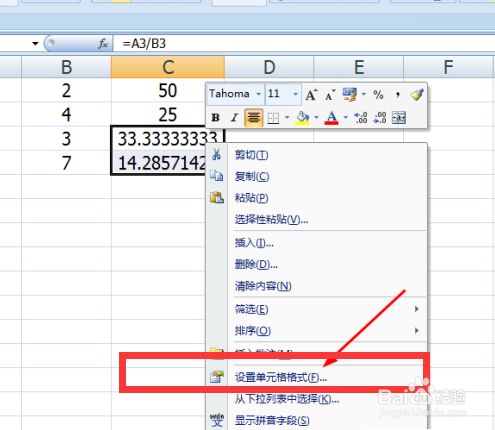
1、首先大家在自己的电脑中找到【Excel】图标,点击进入主界面,然后将目标表格打开,接着将单元格选中,然后右击一下,如下图所示。
Excel平均分保留小数一位怎么设置

2、接下来,请点击设置单元格格式选项,如下图所示。

Excel平均分保留小数一位怎么设置

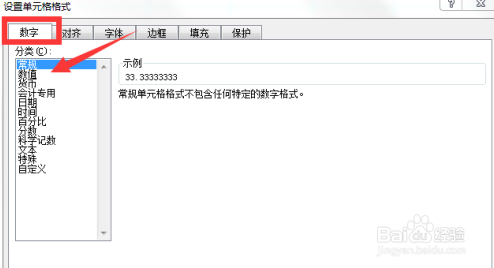
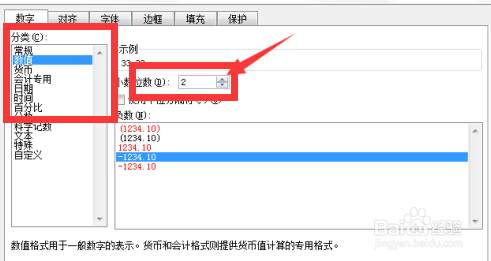
3、然后点击数字分类里的数值选项,如下图所示。

Excel平均分保留小数一位怎么设置

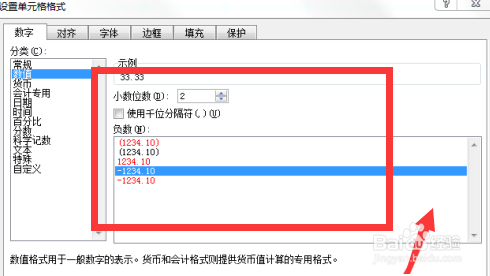
4、在点击小数位数后面设置保留位数,设置的是保留小数点后1位数,如下图所示。
Excel平均分保留小数一位怎么设置

5、此时我们需要选择确定选项,如下图所示。

Excel平均分保留小数一位怎么设置

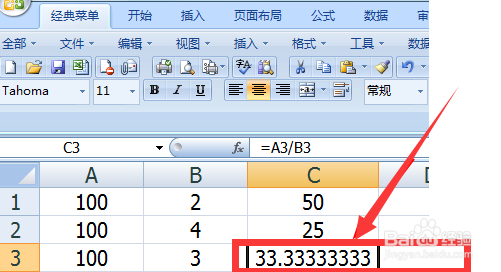
6、最后完成上述步骤后,我们就成功将数值设置成保留1位数了,如下图所示。

Excel平均分保留小数一位怎么设置

1、首先打开软件,点击【设置单元格格式】选项;

点击【数字】分类里的【数值】选项;

点击【小数位数】后面设置保留位数,设置的是保留小数,选择确定。

  • Excel中怎么求平均数并保留一位小数
  • excel平均分保留小数一位怎么设置
  • excel求平均值如何保留一位小数?
  • Excel求平均值保留两位小数
  • excel中如何使用函数求平均值
  • 热门搜索
    qq怎么了 惠州旅游景点大全 凉拌苦瓜 毕棚沟最佳旅游时间 海口旅游景点 ipad怎么下载东西 查干湖旅游攻略 甘肃旅游攻略 我终于可以不再爱你了 曼妮芬内衣怎么样