1、打开excel,并输入一些数据。

2、点击菜单上的插入,并点击函数。

3、弹出公式生成器,输入ave进入搜索,得到 平均公式,双击后,在下方的参数里输入A2:A5,表示要计算这个区间里的数的平均数。

4、按回车确认后,在单元格里就得到了这几个数的平均数了。

5、单选平均分一列。

6、鼠标右键,找到设置单元格格式命令。
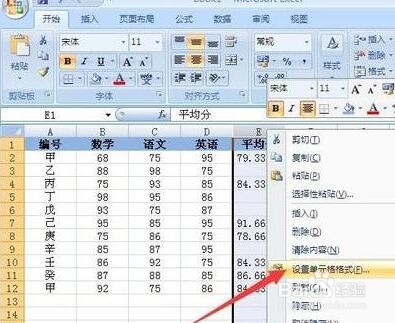
7、弹出设置单元格格式对话框,依次点击数字—分类—数值—小数位数,设置为2 ,单击确定。

8、这样Excel求平均值就能保留两位小数了。

时间:2026-04-27 14:53:55
1、打开excel,并输入一些数据。
2、点击菜单上的插入,并点击函数。
3、弹出公式生成器,输入ave进入搜索,得到 平均公式,双击后,在下方的参数里输入A2:A5,表示要计算这个区间里的数的平均数。
4、按回车确认后,在单元格里就得到了这几个数的平均数了。
5、单选平均分一列。
6、鼠标右键,找到设置单元格格式命令。
7、弹出设置单元格格式对话框,依次点击数字—分类—数值—小数位数,设置为2 ,单击确定。
8、这样Excel求平均值就能保留两位小数了。
