1、新建一个空白的ppt文档。
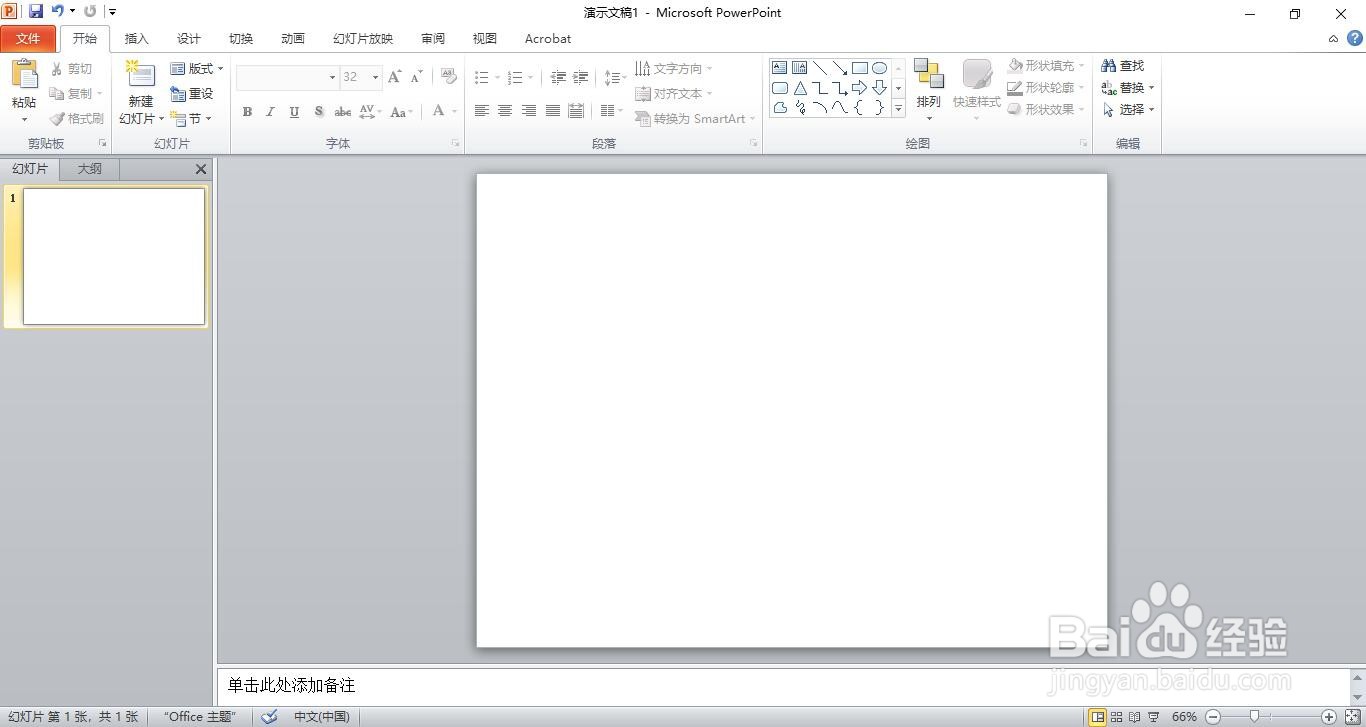
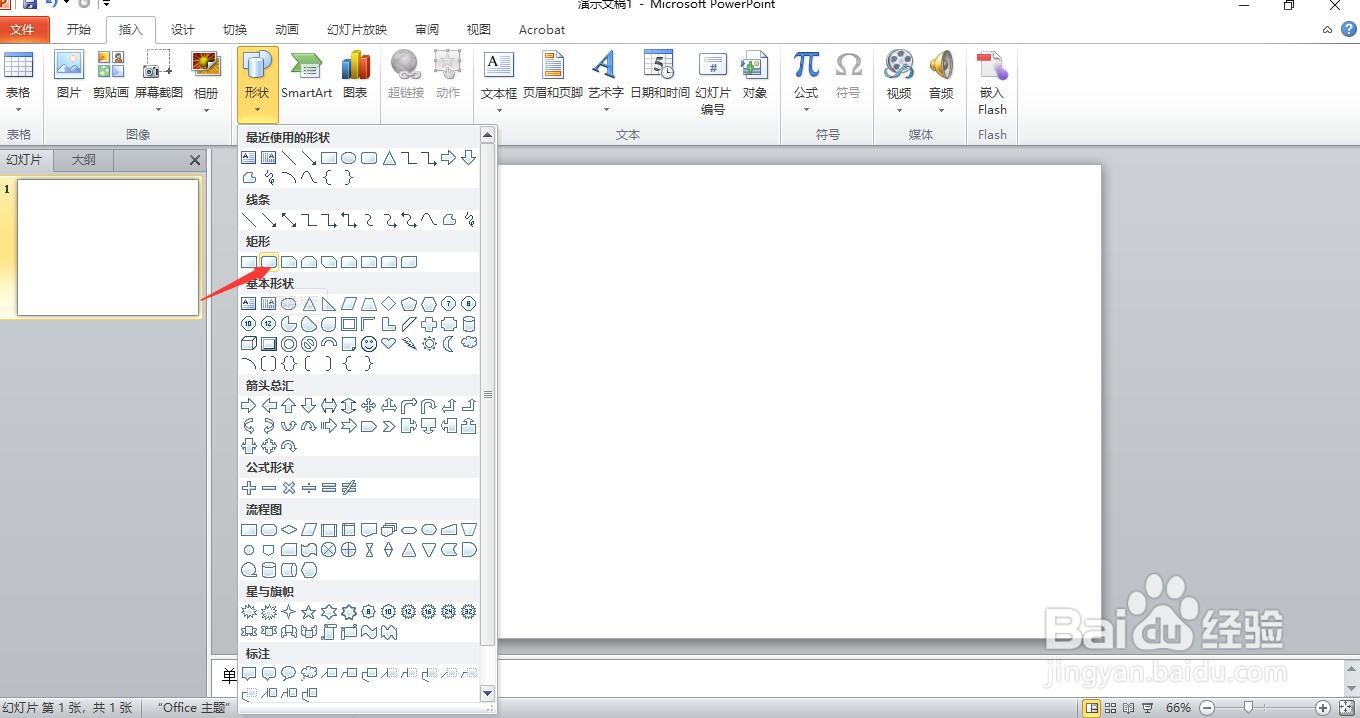
2、点击“插入”菜单。

3、点击“形状”。

4、选择“圆角矩形”。
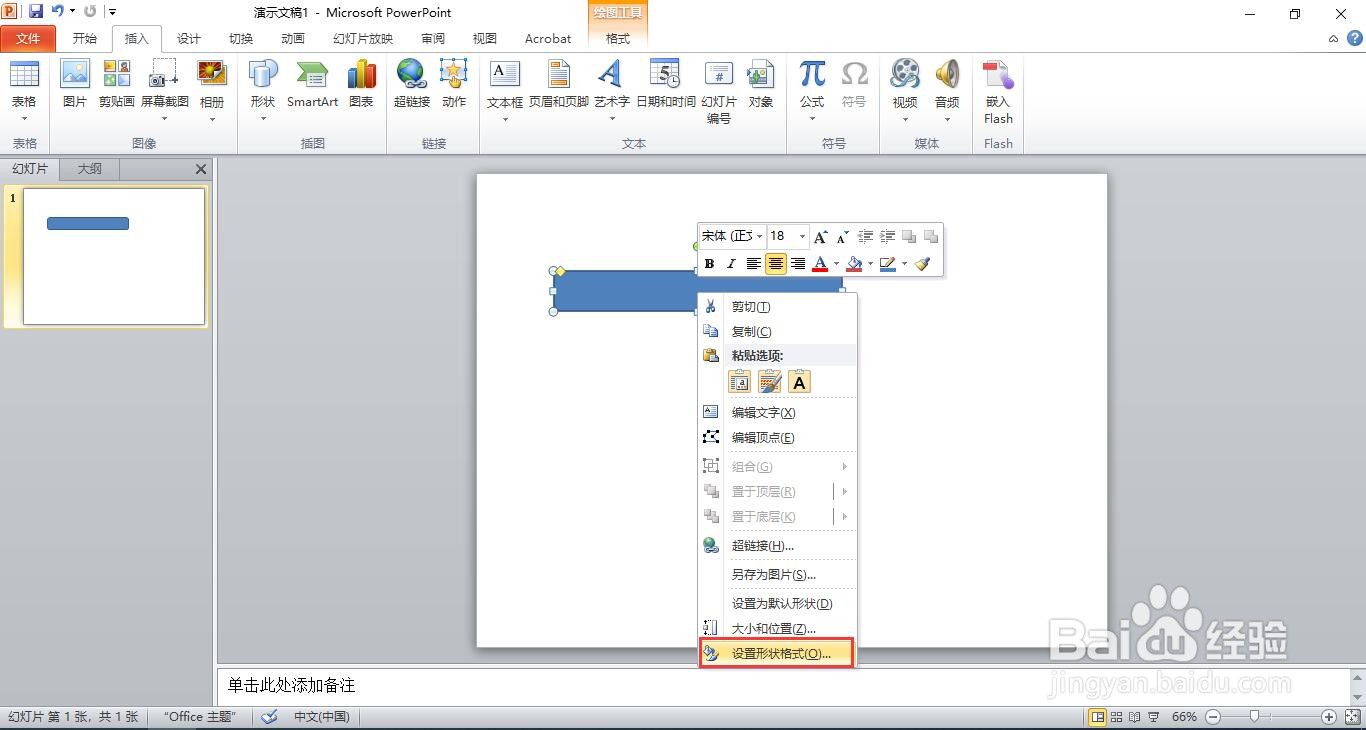
5、右键选择“设置形状格式”。
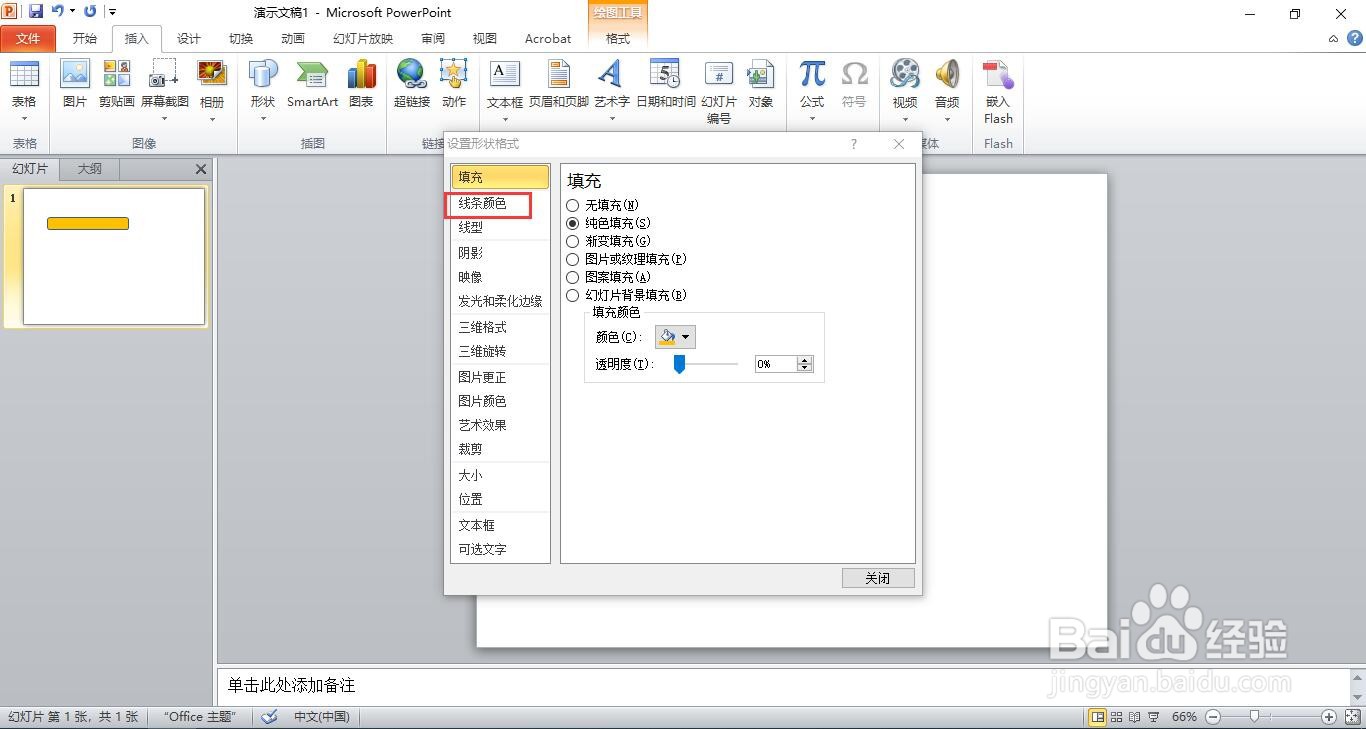
6、选择“橙色”。

7、点击“线条颜色”。
8、选择“渐变线”。

9、再点击“阴影”选项。
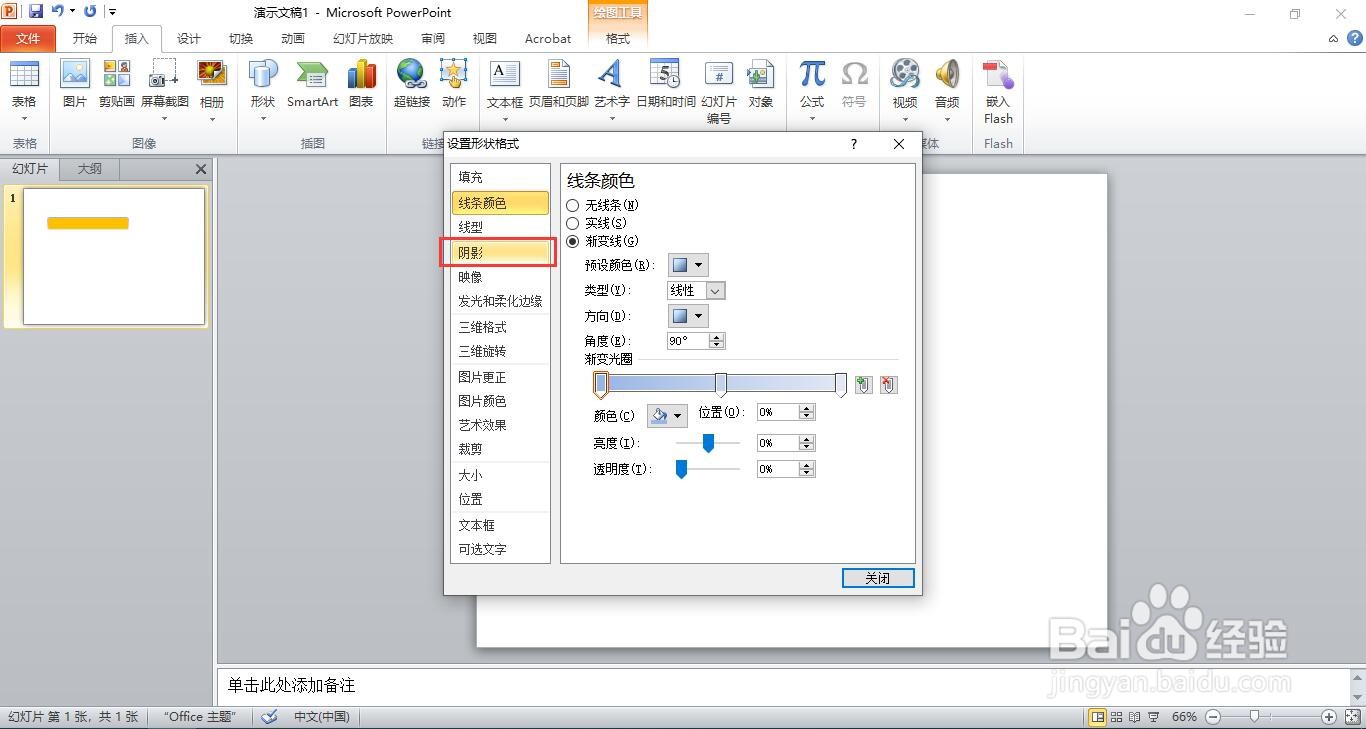
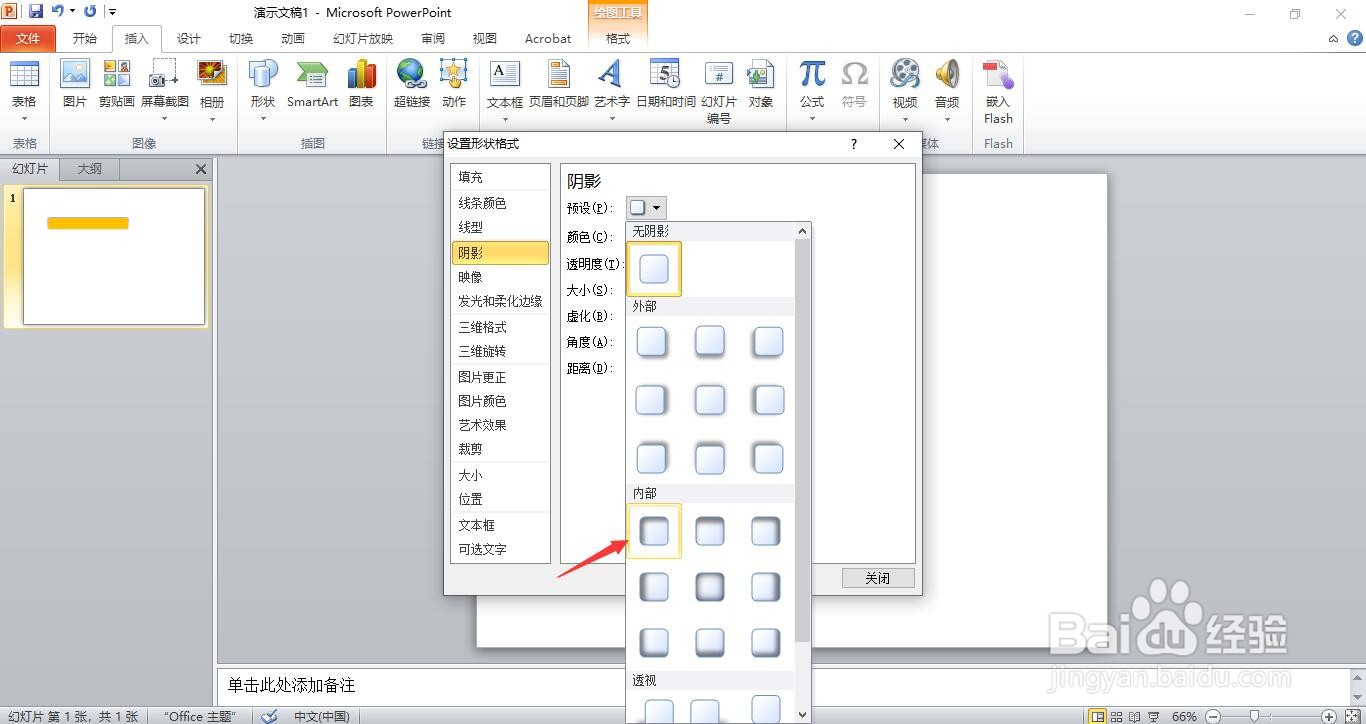
10、选择“内部左上角”。
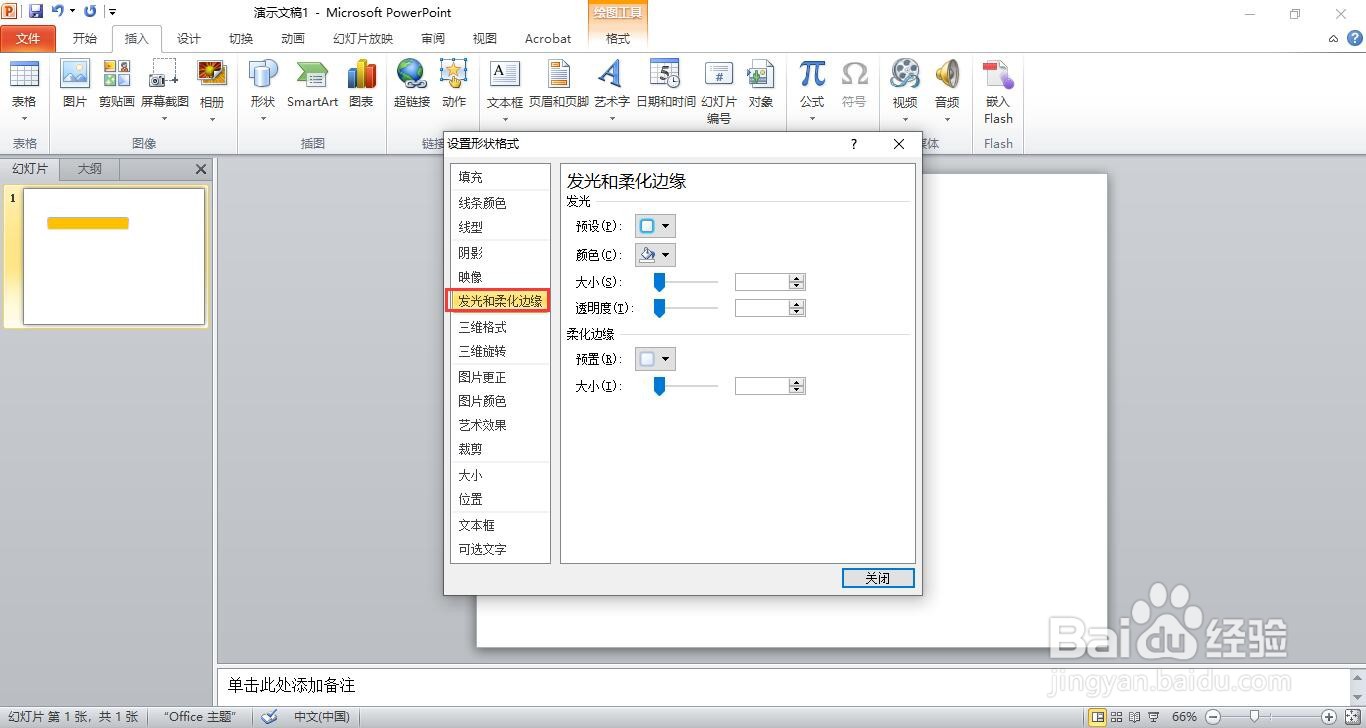
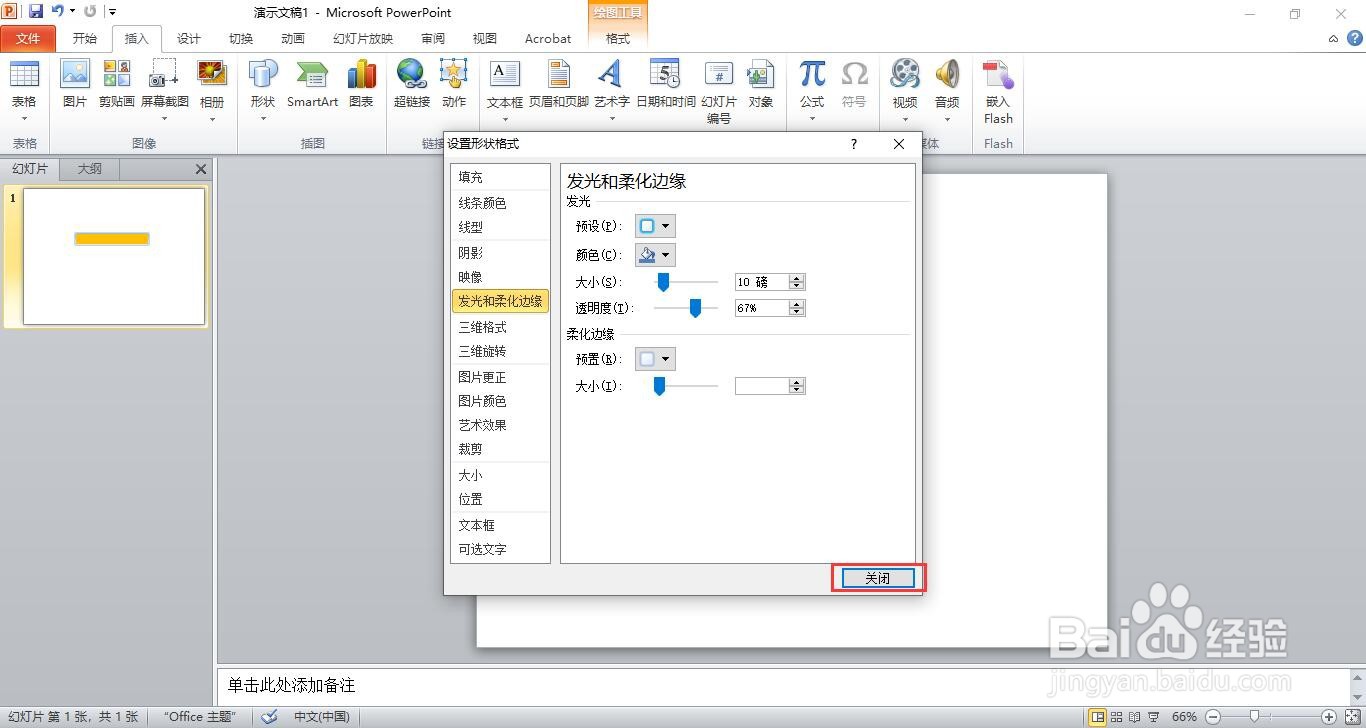
11、点击“柔化边缘”。
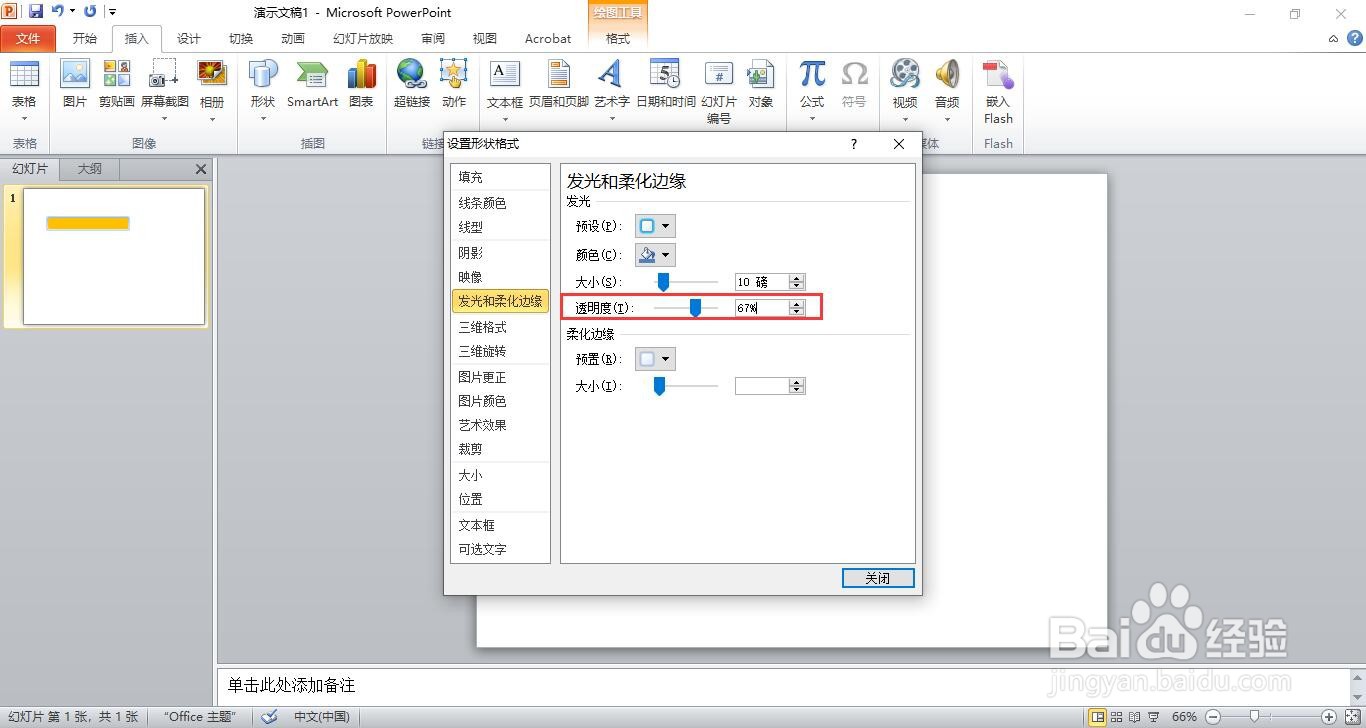
12、透明度为67%。
13、点击“关闭”按钮。
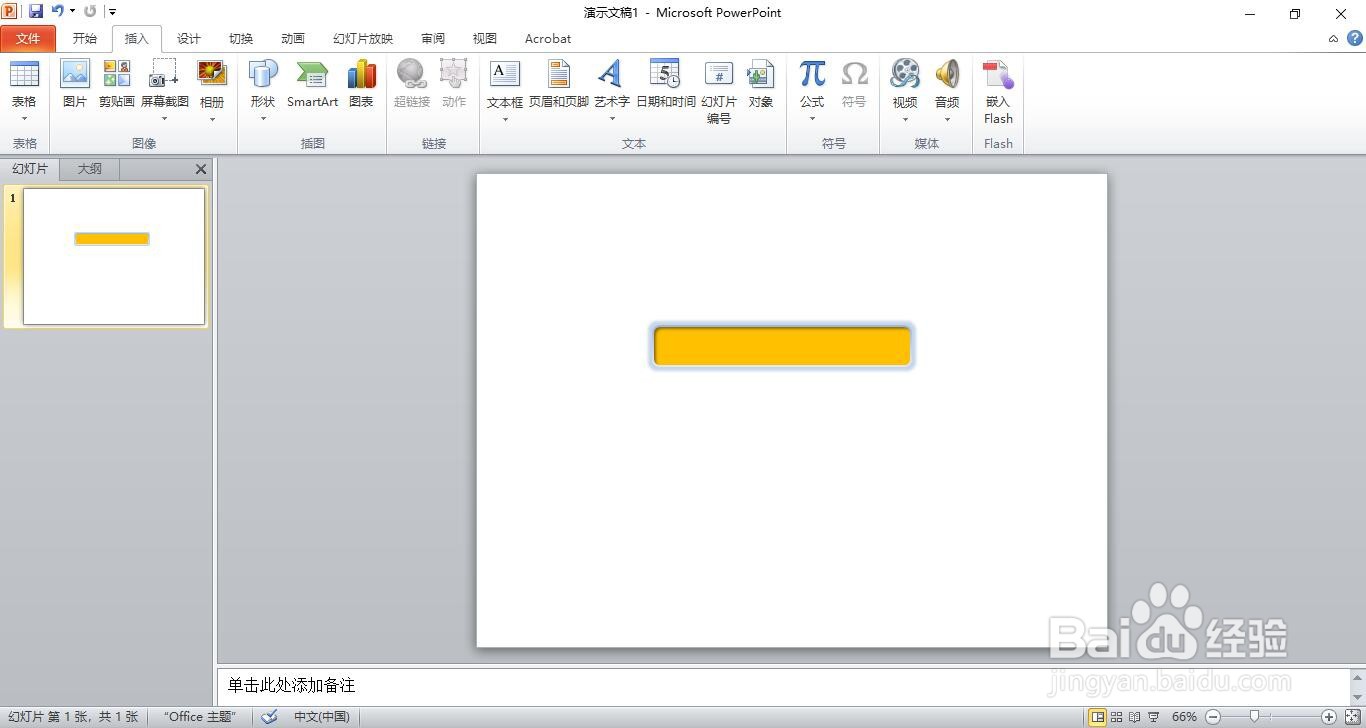
14、这样就完成了制作立体图。
时间:2026-04-21 20:18:35
1、新建一个空白的ppt文档。
2、点击“插入”菜单。
3、点击“形状”。
4、选择“圆角矩形”。
5、右键选择“设置形状格式”。
6、选择“橙色”。
7、点击“线条颜色”。
8、选择“渐变线”。
9、再点击“阴影”选项。
10、选择“内部左上角”。
11、点击“柔化边缘”。
12、透明度为67%。
13、点击“关闭”按钮。
14、这样就完成了制作立体图。
