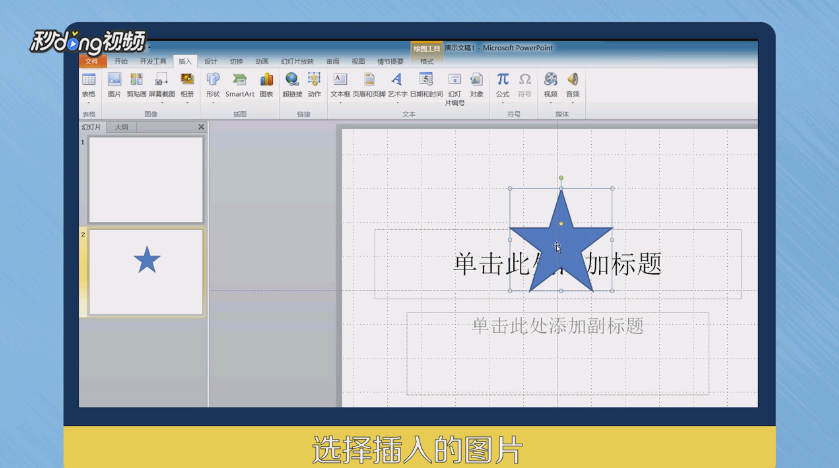
1、在打开的PPT中点击“新建幻灯片”,在工具栏单击“插入”,选择“/”形状。

2、选中需要插入的形状,在工具栏显示“效果设置”。
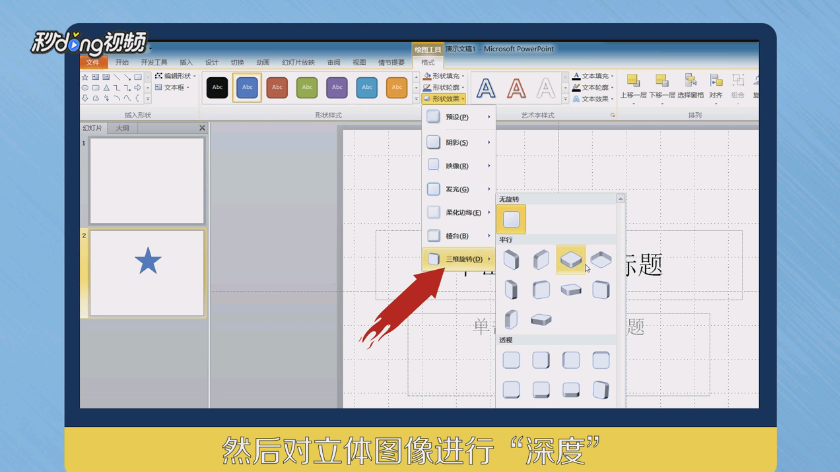
3、单击“三维效果”,选择需要的三维效果,对立体图像进行“深度”、“方向”、“颜色”的设置。
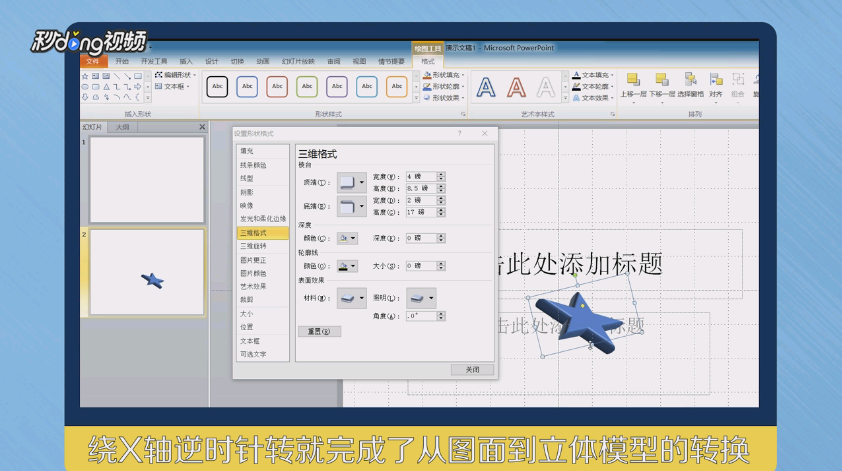
4、通过鼠标来拉伸或设置数值的方法拉伸,对立体图形绕x,y轴进行正反转。

5、绕x轴逆时针旋转即可完成从图画面到立体模型的转换。
时间:2026-04-21 15:28:02
1、在打开的PPT中点击“新建幻灯片”,在工具栏单击“插入”,选择“/”形状。
2、选中需要插入的形状,在工具栏显示“效果设置”。
3、单击“三维效果”,选择需要的三维效果,对立体图像进行“深度”、“方向”、“颜色”的设置。
4、通过鼠标来拉伸或设置数值的方法拉伸,对立体图形绕x,y轴进行正反转。
5、绕x轴逆时针旋转即可完成从图画面到立体模型的转换。
