怎么使用excel表图标集标注数据变化

 时间:2026-02-14 16:02:26

1、在如图所示的C栏对于单元格中输入:=A2-B2 , 得到A,B栏数据的差值;

怎么使用excel表图标集标注数据变化

2、将鼠标放在C2单元格右下角,当变成+时,点击鼠标向下拖动,复制公式得到A栏减去B栏的差值;

怎么使用excel表图标集标注数据变化

3、选中C栏所有项,点击“条件格式”, 选择“新建规则”;

怎么使用excel表图标集标注数据变化

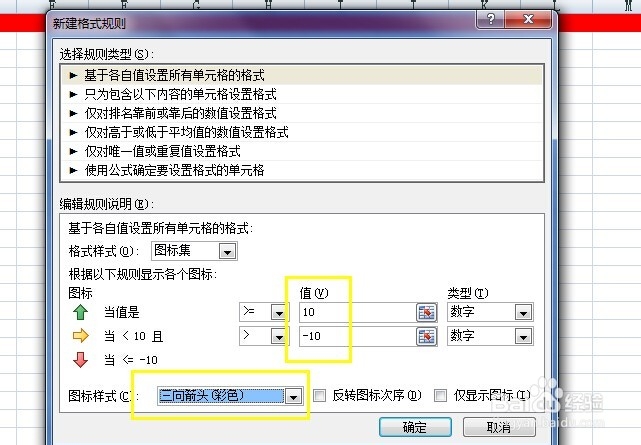
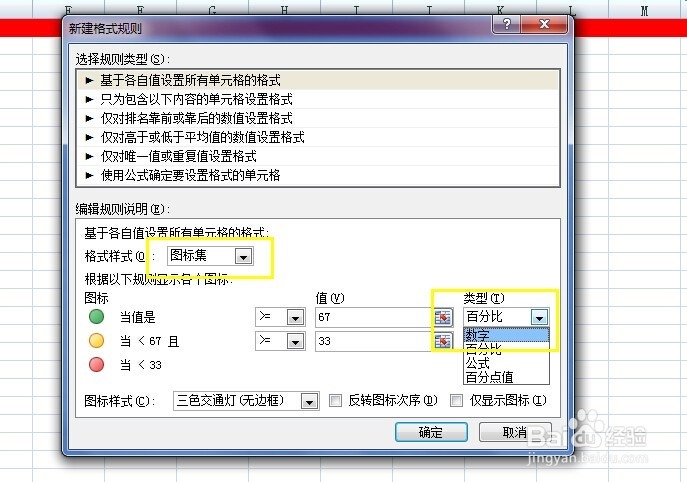
4、在弹出的窗口中,将格式样式选为“图标集”,类型选为“数值”,如图所示;
怎么使用excel表图标集标注数据变化

5、选择“图标样式”,并根据需求填入条件值,如图;

怎么使用excel表图标集标注数据变化

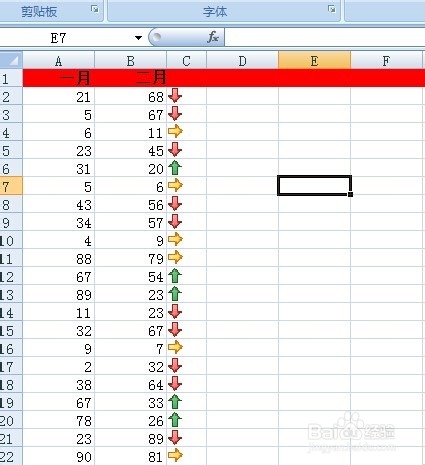
6、点击确认,得到直观的数据变化;

怎么使用excel表图标集标注数据变化

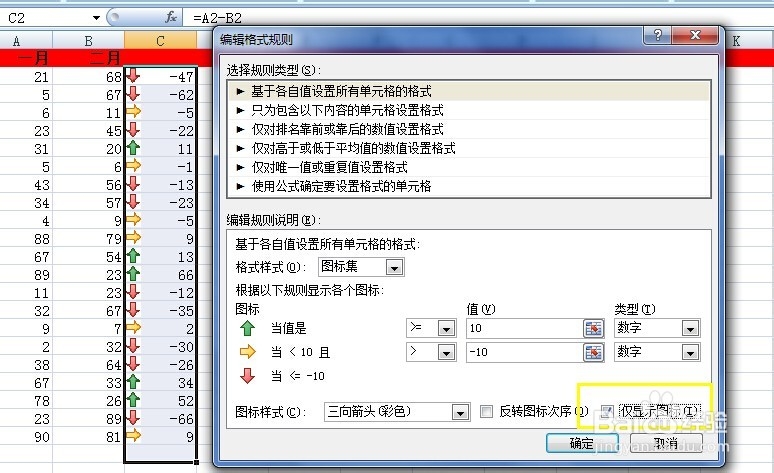
7、最后,修饰一下图,可以在条件格式,管理规则里,找到编辑规则,勾选“只显示图标“,点击确认,这样就完成了。
怎么使用excel表图标集标注数据变化

怎么使用excel表图标集标注数据变化

  • Excel进行数据验证
  • Excel中如何设置图标集?
  • Excel技巧12如何用offset函数自动引用近期数据
  • excel表格中怎样设置不同的数据填充不同的颜色
  • EXCEL中如何将负数数值以文本显示
  • 热门搜索
    耳朵后面长了一个硬疙瘩是怎么回事 苹果4s怎么截图 刚装修的房子怎么除甲醛 鱼子酱怎么做 网上报警怎么报 婴儿干呕是怎么回事 阳光财险怎么样 貔貅怎么摆放 宝宝感冒咳嗽流鼻涕怎么办 马应龙麝香痔疮膏怎么用