如何使用PS制作放大镜效果

 时间:2026-02-16 01:19:13

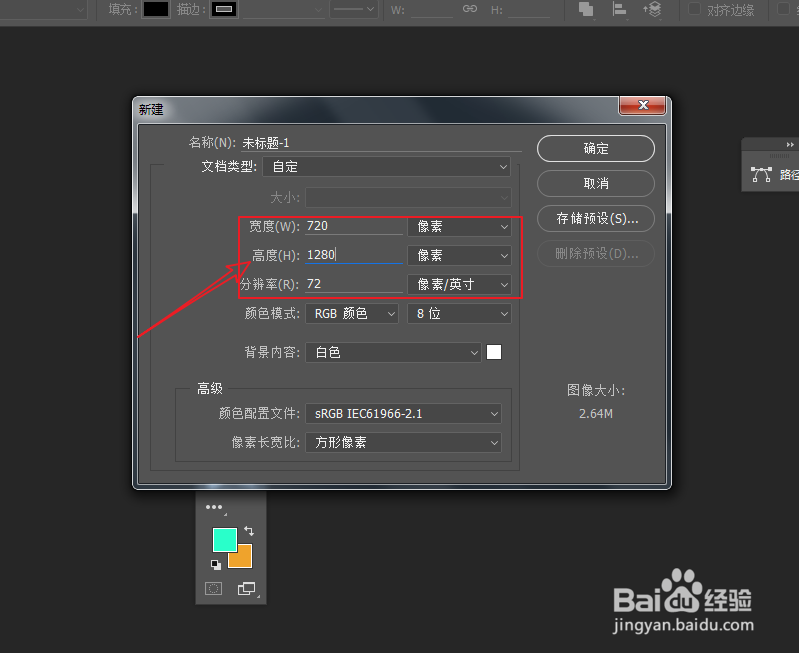
1、通过“文件>新建”,快速建立一个新的文档。

如何使用PS制作放大镜效果

2、设定画布的尺寸大小为:720×1280,分辨率:72像素/英寸。

如何使用PS制作放大镜效果

3、文件>置入嵌入的文件,置入新的素材图片。

如何使用PS制作放大镜效果

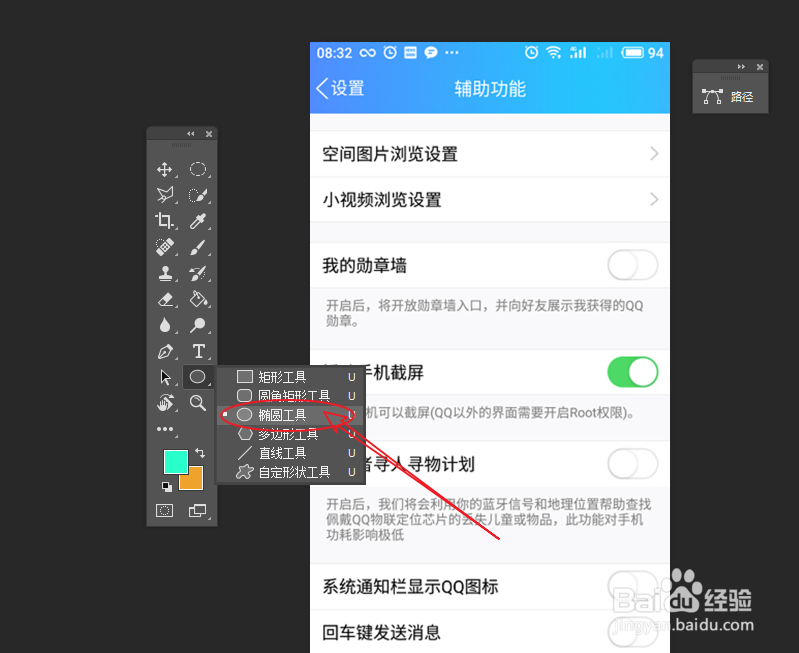
1、长按鼠标左键,选择椭圆工具。

如何使用PS制作放大镜效果

2、使用椭圆工具,在需要制作放大效果的区域绘制正圆。

注:按住Shift键,绘制正圆。

如何使用PS制作放大镜效果

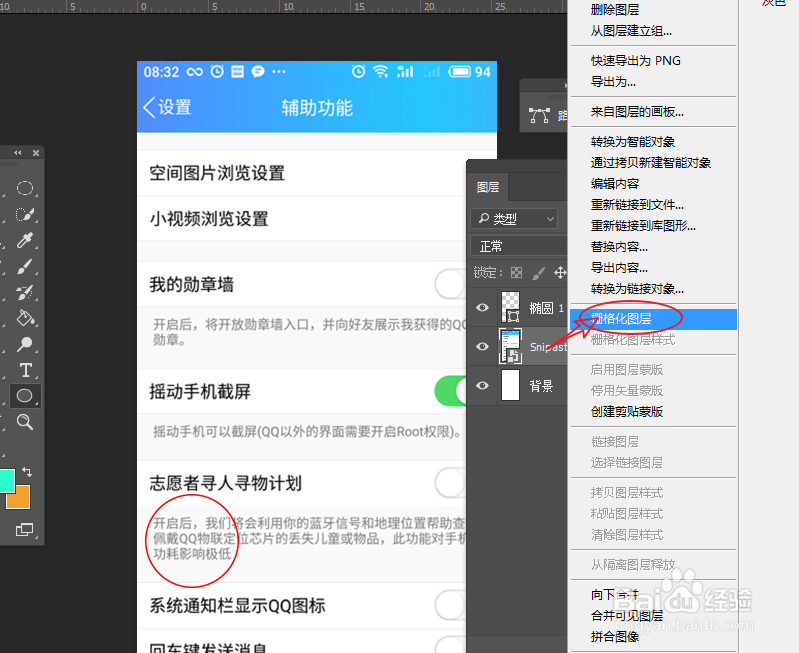
3、选择置入的图片,右击选择“栅格化图层”选项,对图层进行栅格化处理。

如何使用PS制作放大镜效果

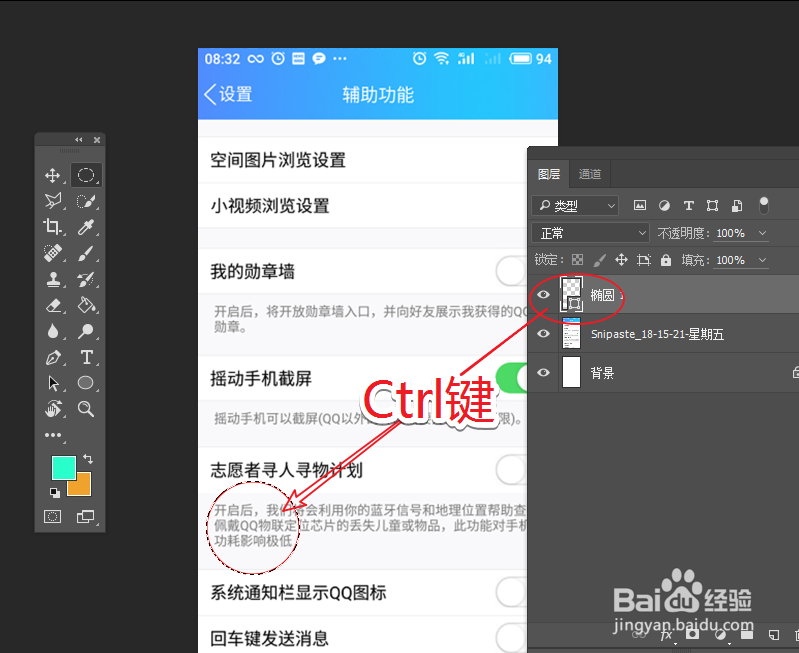
1、在圆形路径的缩略图,按住Ctrl键将其路径转为选区。

如何使用PS制作放大镜效果

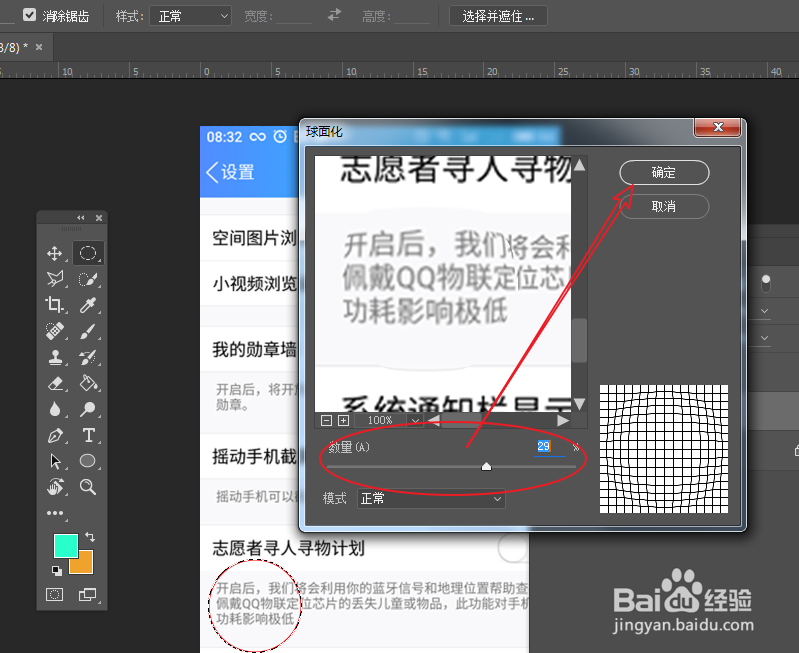
2、选择“置入的图片”,通过“滤镜>扭曲>球面化”,为当前选区添加球面化滤镜。

如何使用PS制作放大镜效果

3、在弹出的球面化窗口,调整数量,使画面产生凸起效果。

如何使用PS制作放大镜效果

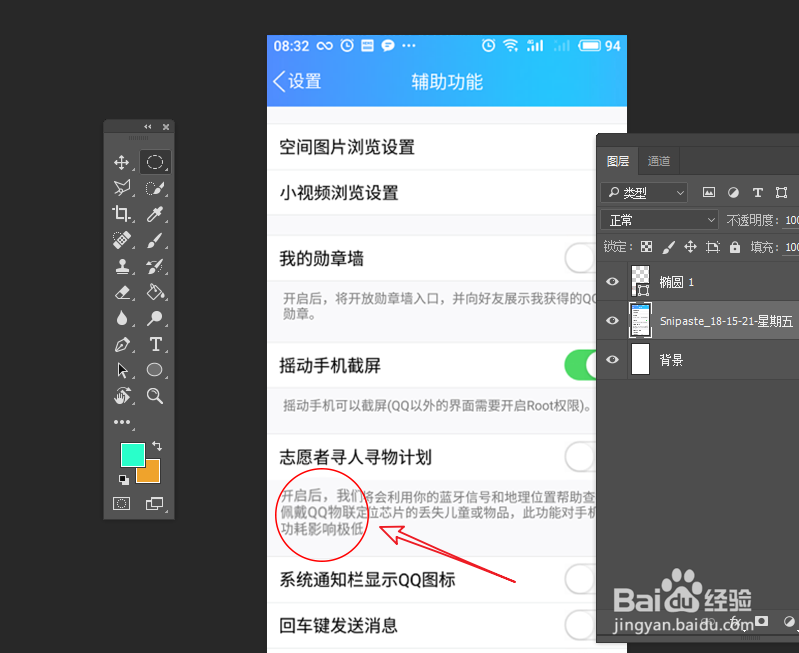
4、当我们放大图片后,最终效果如下图所示。

如何使用PS制作放大镜效果

  • PS中如何将水果融入背景?
  • 水晶按钮的制作方法
  • 如何开启PS中的操控变形功能?
  • PS如何做立体镂空编织球体
  • 如何通过PS滤镜进行镜头校正?
  • 热门搜索
    路虎揽胜运动 什么是教学设计 肃然起敬什么意思 羊肉串的腌制方法 房产过户需要什么手续 grow什么意思 什么是宦官 什么是干股 菊花花语是什么 维生素d过量