PS如何做立体镂空编织球体

 时间:2024-10-12 16:32:25

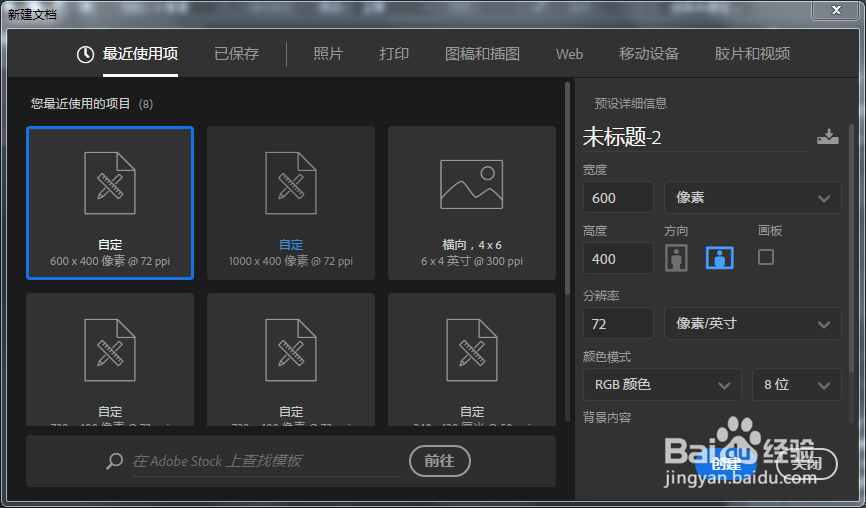
1、打开PS软件,按CTRL+N新建一个PS文件,文件大小自定。
PS如何做立体镂空编织球体

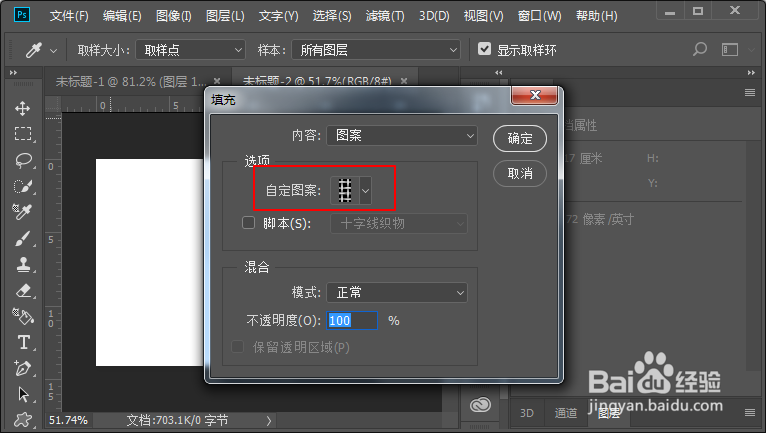
2、按SHIFT+F5快捷键打开填充面板,在填充图案库中追加图案,然后从图案里选择编织图案进行填充。
PS如何做立体镂空编织球体

3、然后使用色彩范围选择黑色,将黑色删除掉。

PS如何做立体镂空编织球体

4、将做好的编辑框叠加一个颜色,颜色根据自己喜欢的选择。

PS如何做立体镂空编织球体

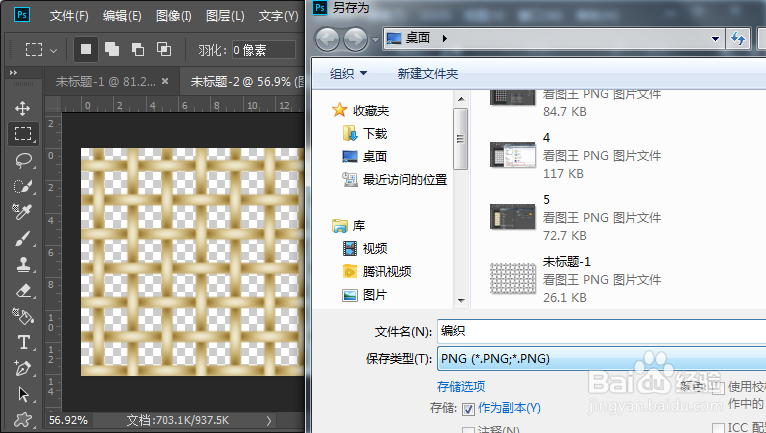
5、将做好的图形保存为PNG格式的文件备用。

PS如何做立体镂空编织球体

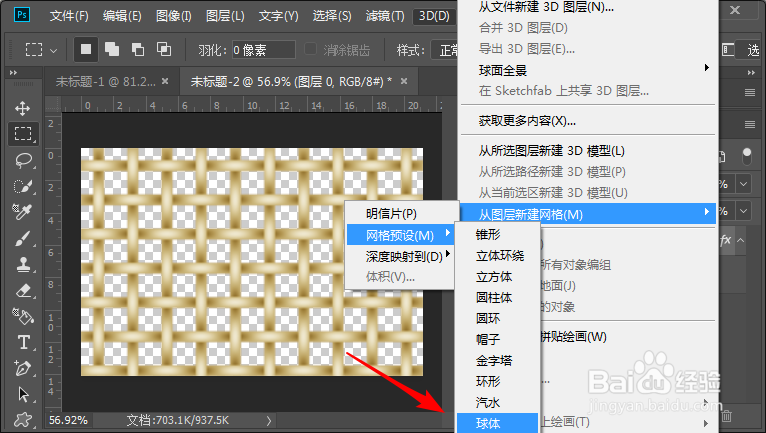
6、选择图层,然后在3D菜单中选择“从网格预设”新建球体。

PS如何做立体镂空编织球体

7、选择球体材质图层,然后为不透明材质添加前面保存的编织纹理材质。

PS如何做立体镂空编织球体

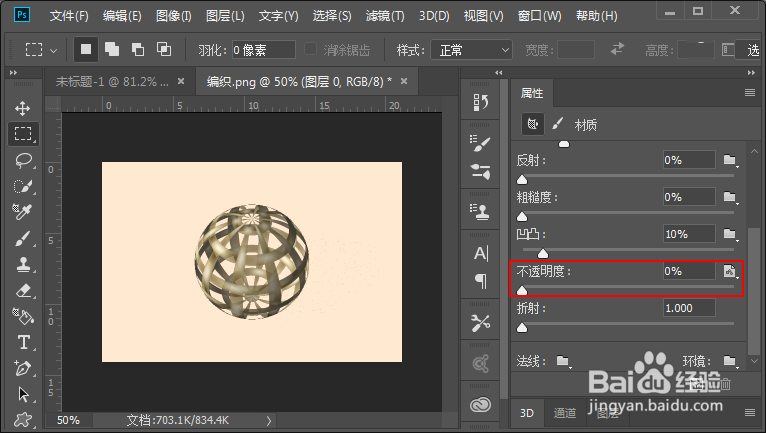
8、把不透明度的参数设置为0,此时一个镂空的立体球体就完成了。

PS如何做立体镂空编织球体
  • 使用通道更换照片背景
  • 如何在photoshop中给图片添加霓虹灯光艺术效果
  • ps如何用快速蒙版制作简单的艺术效果
  • PS如何自定义/设置渐变色
  • PS如何快速制作雨滴画笔笔刷
  • 热门搜索
    烙饼怎么做 头晕呕吐是怎么回事 户户通没信号怎么调 丙烯颜料怎么用 k线怎么看 地暖不热怎么办 移动花卡宝藏版怎么样 怎么管理好一个团队 显卡驱动怎么安装 划船用英语怎么说