EXCEL的三维柱状图设置为渐变颜色

 时间:2024-11-27 07:46:53

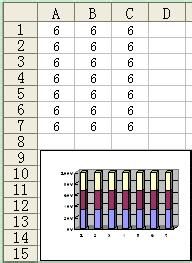
1、看下文吧。下表,根据A1:C7区域,已经插入了三维的柱状图。
EXCEL的三维柱状图设置为渐变颜色

2、现在,我们要做的就是,针对上面的图表,修改其填充颜色为渐变色。

EXCEL的三维柱状图设置为渐变颜色

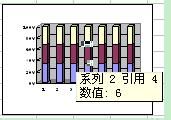
3、首先,如上图一样,选择想修改为渐变色的图表中的小图片;注意,选择的方法是,使用鼠标左键点击图表对象,多点击几次,就能够选择图表当中的更小的图片了。   选择小图片之后,就双击,弹出如下图。

EXCEL的三维柱状图设置为渐变颜色

4、上图中,点击“填充效果”按钮,弹出如下图。

EXCEL的三维柱状图设置为渐变颜色EXCEL的三维柱状图设置为渐变颜色

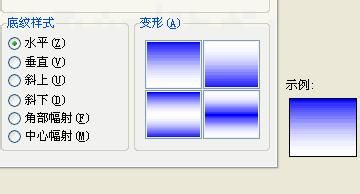
5、上图中,颜色那里,先选择“双色”,然后在颜色1和颜色2那里分别选择一种颜色。最后,在底纹样式那里,选择一种方式,比如本例的“水平”。   最后,点击“对话框”中的确定即可。
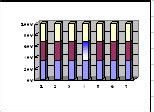
EXCEL的三维柱状图设置为渐变颜色
  • 设置excel图表中两组数据堆积图及各自走势线
  • EXCEL中如何更改刻度线标签的位置
  • excel如何改变坐标轴的交叉位置及其再次使用
  • Excel折线图标均值上下添加最大值最小值误差棒
  • Origin如何绘制满意的柱状图?
  • 热门搜索
    狗鼻子干怎么回事 如何包饺子 手指没有月牙怎么办 如何看微信注册了多久 峨眉山旅游网 审车时间过了怎么办 怀孕有痔疮怎么办 路由器怎么修改密码 白鹿洞书院在哪里 如何激发学生的学习兴趣