1、选中数据区域

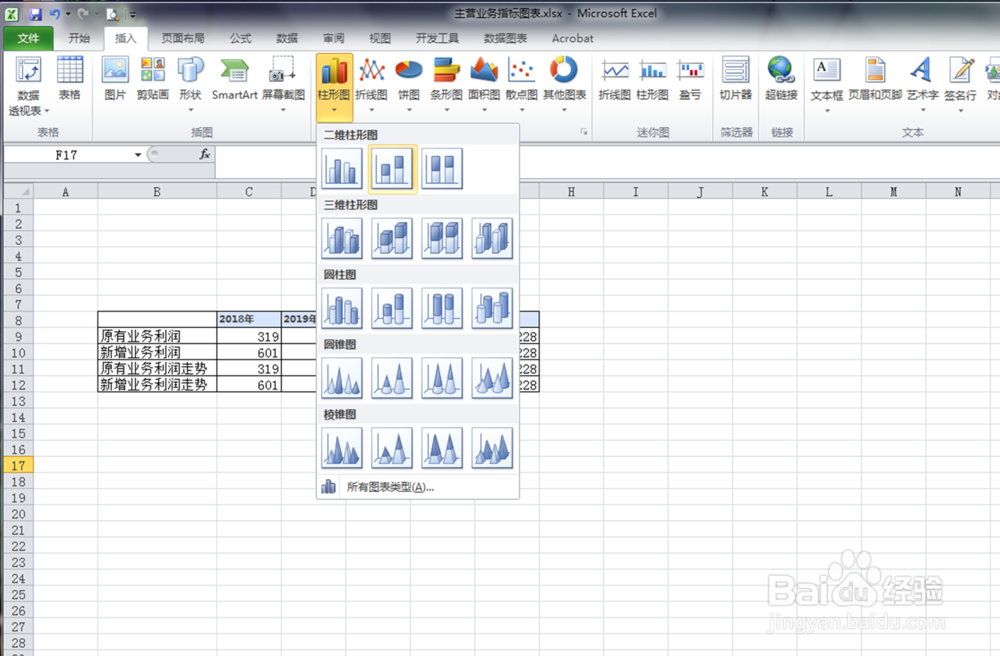
2、点击插入→柱形图→二维柱形图→堆积柱形图
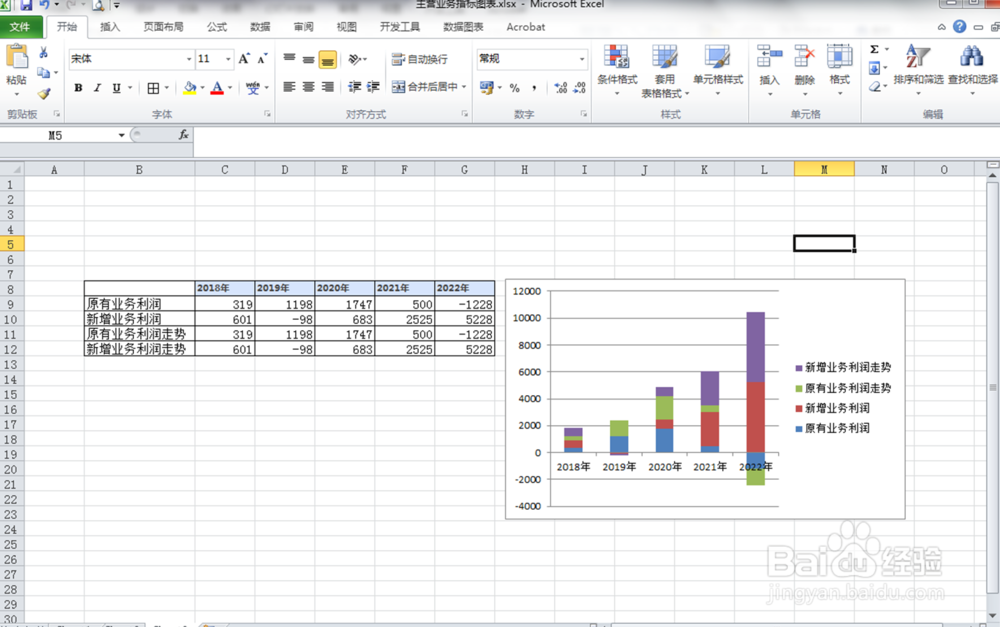
3、出现如下图形
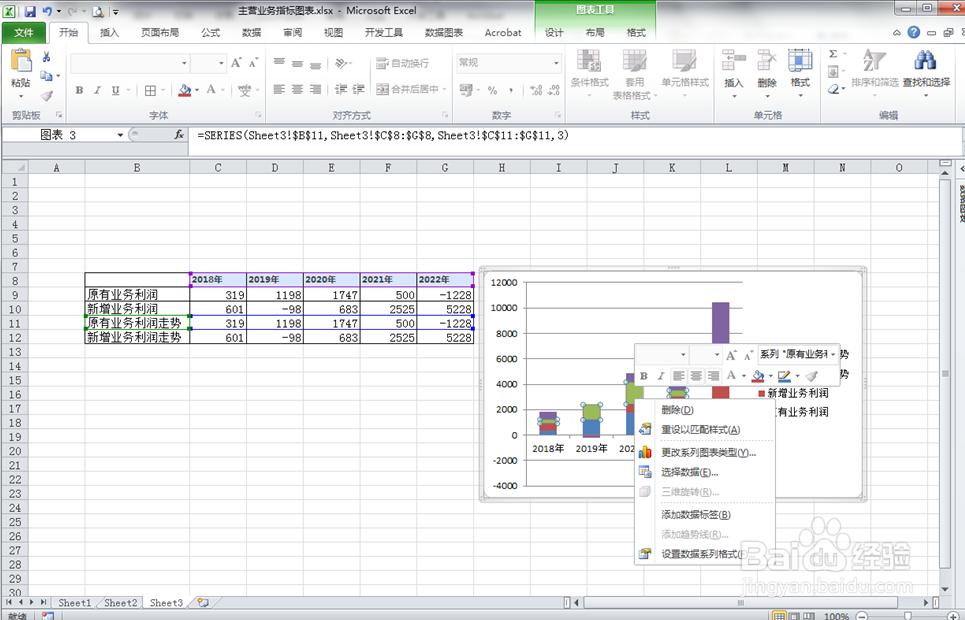
4、右键点击绿色柱子(原有业务利润走势)→更改系列图表类型,选择折线图
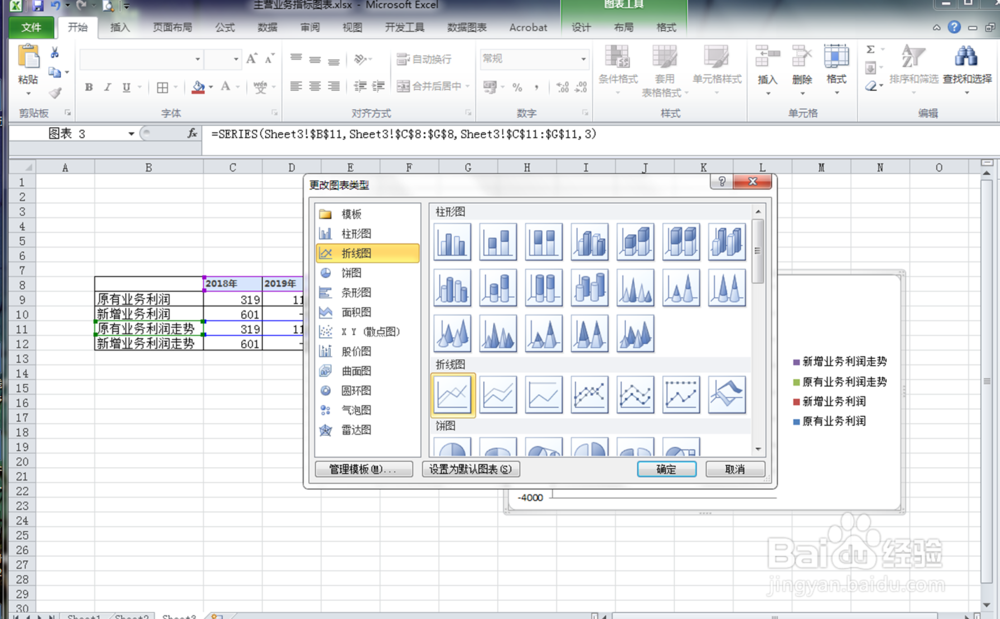
5、使用同样的方法对紫色柱子部分(新增业务利润走势)进行图表类型更改,便出现如下图形
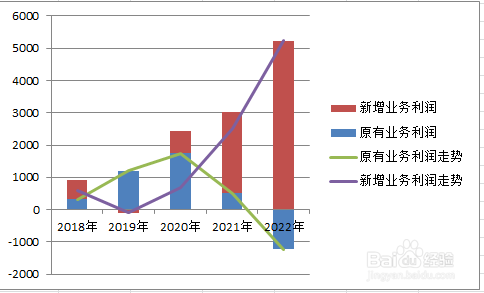
6、右键点击原有业务利润走势折线图,点击设置数据系列格式,将折线图的颜色、线型、线宽等进行修改,用同样的方法对新增业务利润走势进行修改,便得出我们想要的图形,既能看出原有业务利润与新增业务利润的累积情况,又能体现出各自的走势线。
时间:2026-04-23 09:31:23
1、选中数据区域
2、点击插入→柱形图→二维柱形图→堆积柱形图
3、出现如下图形
4、右键点击绿色柱子(原有业务利润走势)→更改系列图表类型,选择折线图
5、使用同样的方法对紫色柱子部分(新增业务利润走势)进行图表类型更改,便出现如下图形
6、右键点击原有业务利润走势折线图,点击设置数据系列格式,将折线图的颜色、线型、线宽等进行修改,用同样的方法对新增业务利润走势进行修改,便得出我们想要的图形,既能看出原有业务利润与新增业务利润的累积情况,又能体现出各自的走势线。
