excel批量制作带超链接的文档目录

 时间:2024-10-12 04:15:58

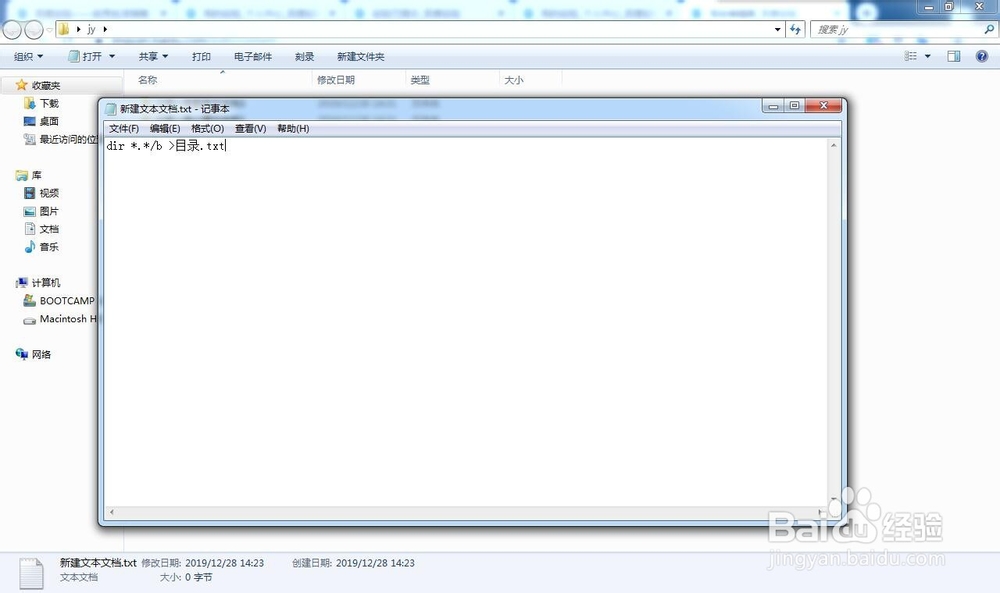
1、新建一个文本文件。

excel批量制作带超链接的文档目录

2、输入以下内容: dir *.*/b >目录.txt

excel批量制作带超链接的文档目录

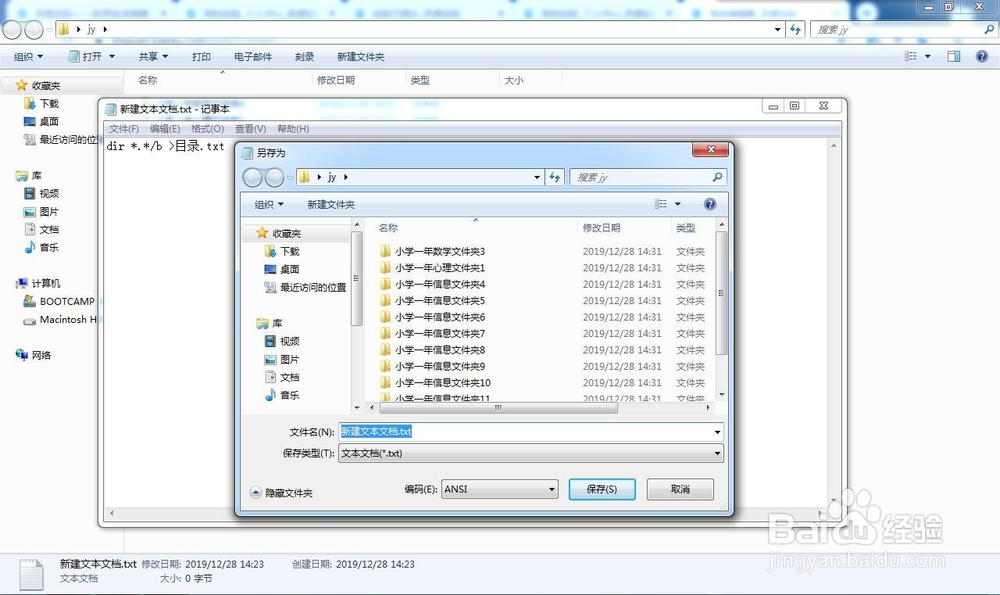
3、点击“文件”菜单的另存为功能。

excel批量制作带超链接的文档目录

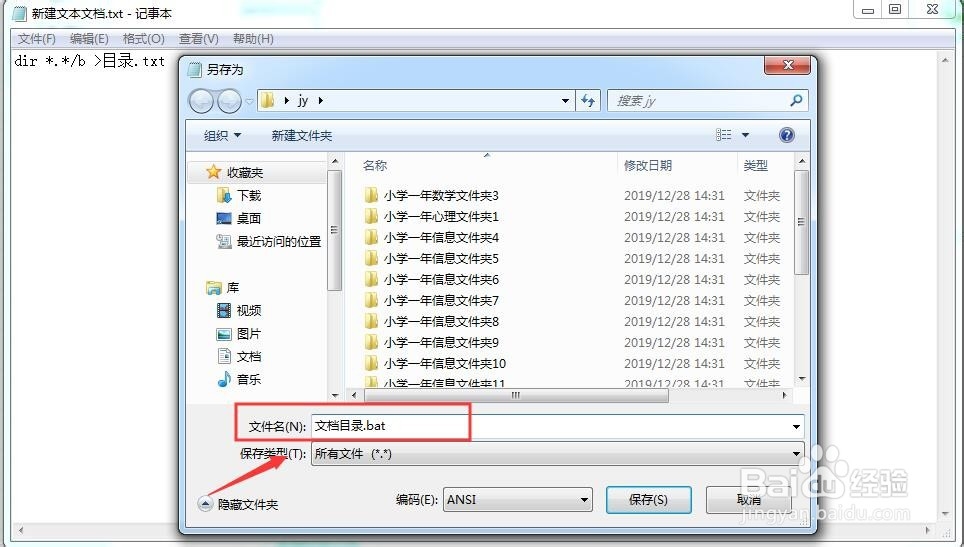
4、文件名改为: 文档目录.bat。保存类型改为“所有文件*.*”

excel批量制作带超链接的文档目录

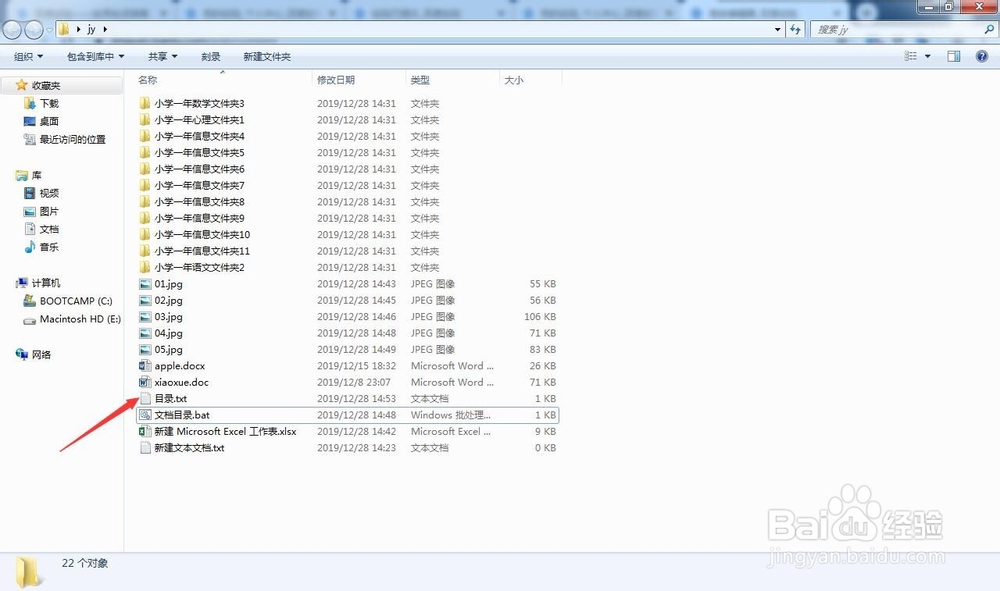
5、双击文档目录.bat,我们可以看到生成一个目录.txt的文件。

excel批量制作带超链接的文档目录

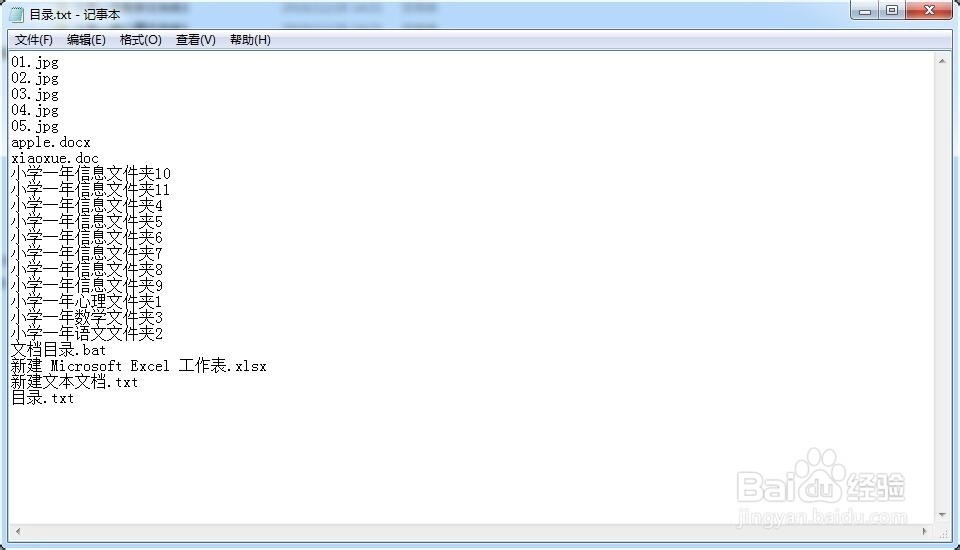
6、打开目录.txt文件,我们可以看到包含的目录。

excel批量制作带超链接的文档目录

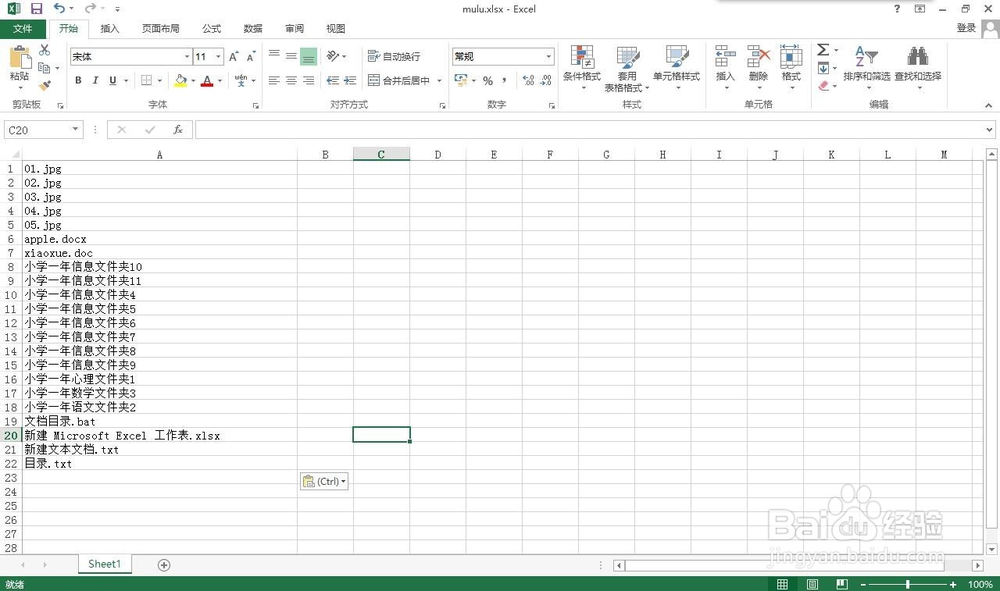
7、将目录.txt的内容,复制到excel中的A列。

excel批量制作带超链接的文档目录

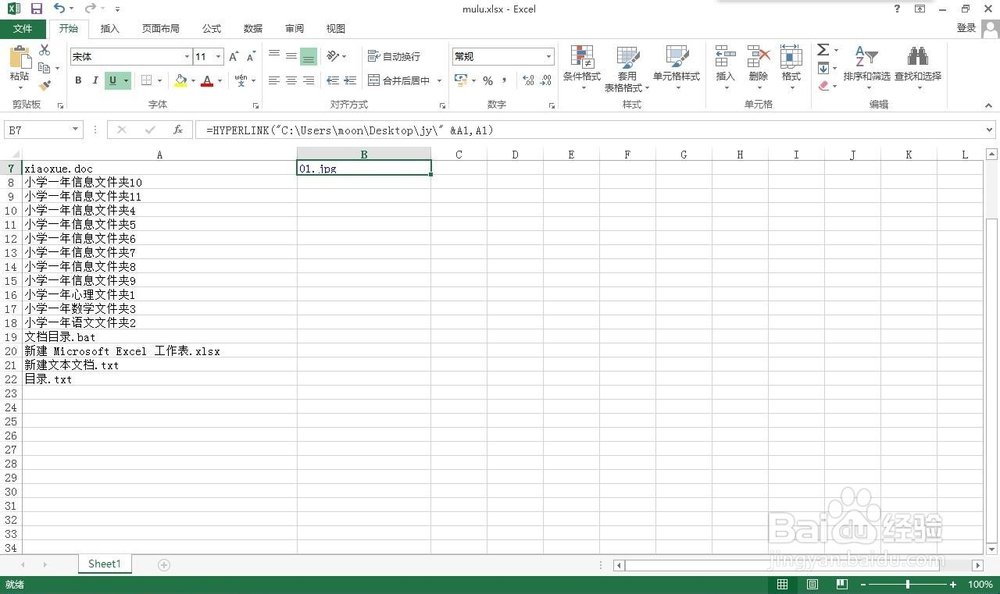
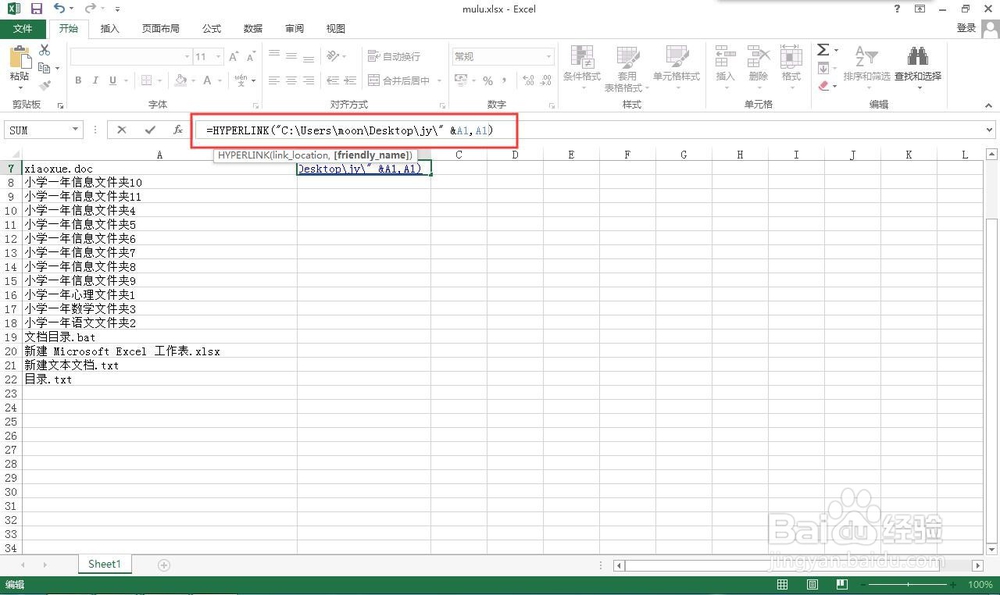
8、输入=HYPERLINK("C:\Users\moon\Des氯短赤亻ktop\jy\" &A1,A1)其中C:\Users\moon\Desktop\jy\是你的文档所在目录。
excel批量制作带超链接的文档目录

9、回车后,显示链接内容。

excel批量制作带超链接的文档目录

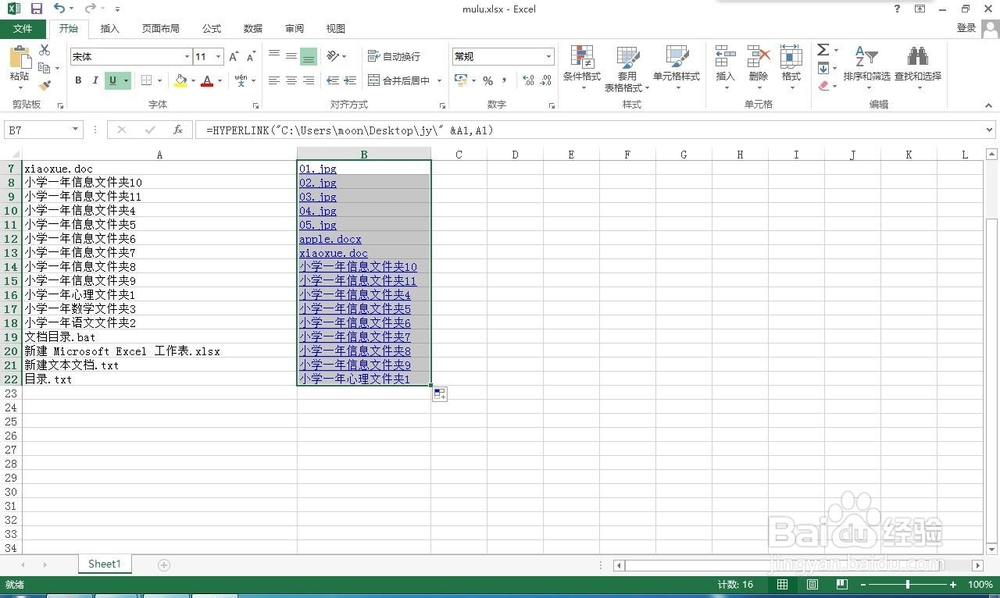
10、使用自动填充功能即可创建带超链接的目录。

excel批量制作带超链接的文档目录

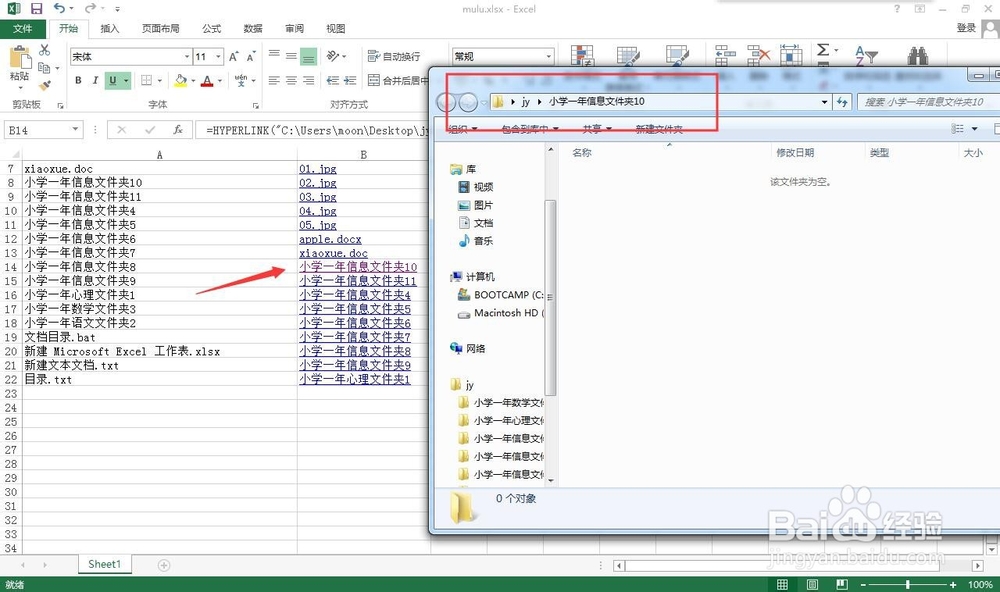
11、点击B列一个单元格,即可打开相应的目录。

excel批量制作带超链接的文档目录
  • Excel VBA取消全部隐藏的工作表?
  • EXCEL中如何从日期提取英文缩写的星期
  • WPS工作表如何隐藏单元格数值?
  • Excel一键提取Excel工作簿名称(不带后缀名)
  • excel VBA 乘法表编写
  • 热门搜索
    电脑麦克风怎么设置 喉咙有鱼刺怎么办 日记大全100字 爱爱大全 产后阴道松弛怎么办 内火重怎么调理 菜花怎么炒好吃 唯美图片大全 键盘快捷键使用大全 微信头像大全