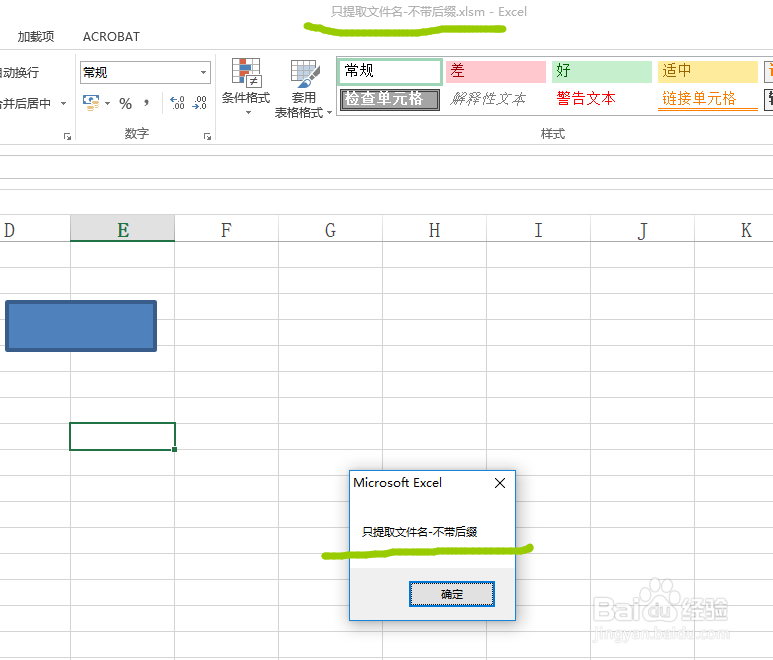
Excel一键提取Excel工作簿名称(不带后缀名)

 时间:2026-02-15 15:11:20

1、本教程以新建的Excel文档为例(PS:打开任意的Excel文档都可以),为了便于学者更好的理解,最后会加一条弹窗命令显示得到的工作簿名称。

Excel一键提取Excel工作簿名称(不带后缀名)

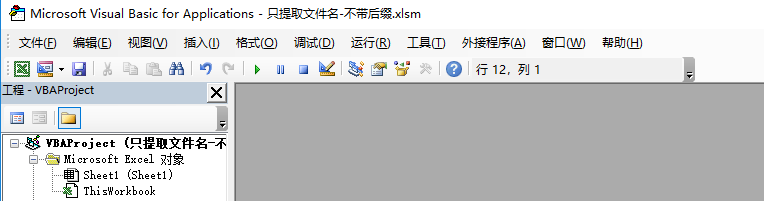
2、打开Excel之后,按下组合键Alt+F11进入VBA界面。

Excel一键提取Excel工作簿名称(不带后缀名)

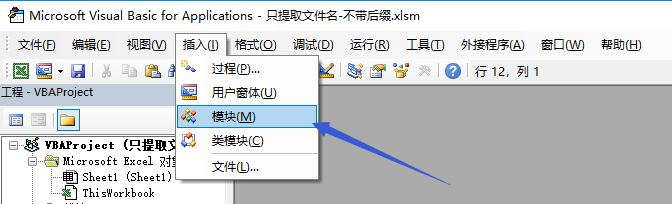
3、插入一个模块。

Excel一键提取Excel工作簿名称(不带后缀名)

4、在模块中复制粘贴以下代码:

Sub file()

Dim k$, i%, n$, m$, s$

k = ActiveWorkbook.Name

s = "."

Do

    i = i + 1

    n = Mid(k, i, 1)

Loop Until n = s

m = Mid(k, 1, i - 1)

MsgBox m

End Sub

Excel一键提取Excel工作簿名称(不带后缀名)

5、关闭VBA回到Excel界面。

Excel一键提取Excel工作簿名称(不带后缀名)

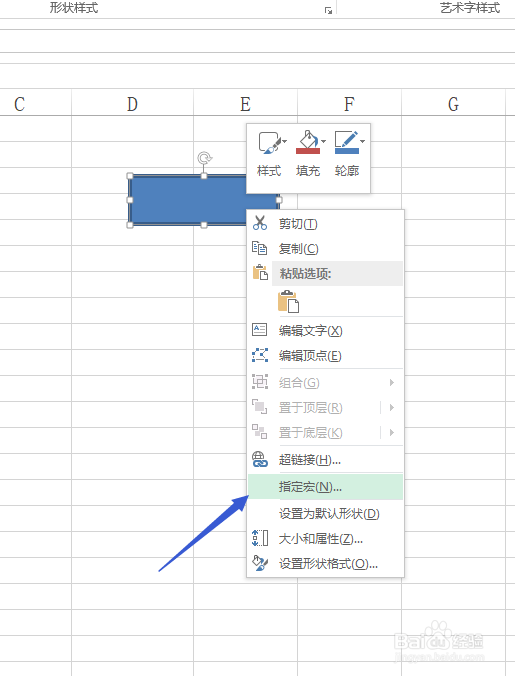
6、插入一个形状,作为控制代码的开关。

Excel一键提取Excel工作簿名称(不带后缀名)

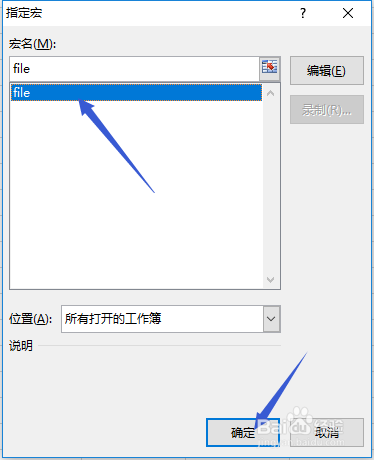
7、为形状指定宏,即刚刚复制粘贴的代码。

Excel一键提取Excel工作簿名称(不带后缀名)

Excel一键提取Excel工作簿名称(不带后缀名)

8、点击形状,即会弹出窗口显示该工作簿的名称。

Excel一键提取Excel工作簿名称(不带后缀名)

  • 怎样使用VBA判断文件夹中指定文件是否存在?
  • Excel中如何批量更改单元格内特定文字的颜色VBA
  • 图示EXCEL表格vba系列67之BordersLineStyle网格
  • 如何使用VBA在Excel切换工作表时弹出提醒
  • VBA代码给单元格赋值
  • 热门搜索
    鹅肉的家常做法 黄体酮怎么吃 家常饼的做法大全 微信怎么发朋友圈 怎么重装系统 通知怎么写 linux怎么读 户口性质怎么填 安迪和魏渭为什么分手 拉肚子怎么办