1、电脑用户右击电脑桌面。

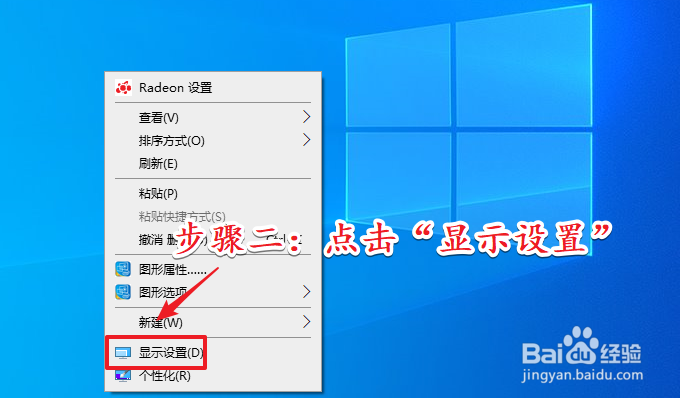
2、右击以后,点击右击菜单中的“显示设置”选项。
3、点击“显示设置”选项界面右侧下方的“高级显示设置”选项。

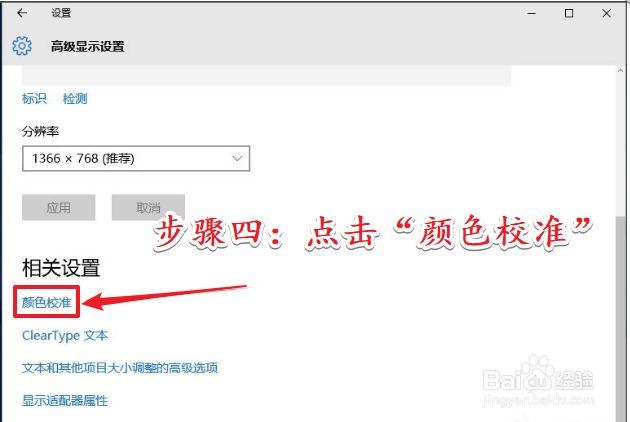
4、点击“高级显示设置”界面中的“颜色校准”选项。
5、点击“颜色校准”以后一直点击“下一步”。直到系统完成校验。

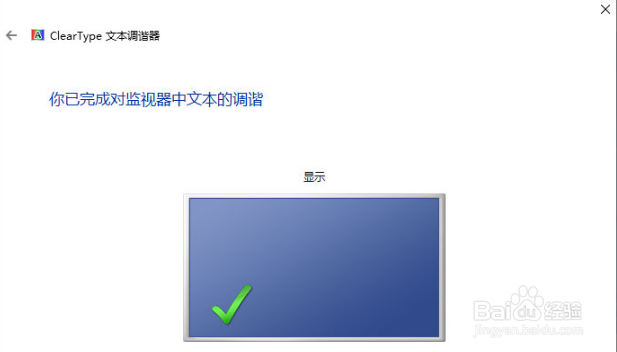
6、完成颜色校正以后,点击界面上的“完成”按钮即可。
时间:2026-02-16 11:23:50
1、电脑用户右击电脑桌面。
2、右击以后,点击右击菜单中的“显示设置”选项。
3、点击“显示设置”选项界面右侧下方的“高级显示设置”选项。
4、点击“高级显示设置”界面中的“颜色校准”选项。
5、点击“颜色校准”以后一直点击“下一步”。直到系统完成校验。
6、完成颜色校正以后,点击界面上的“完成”按钮即可。
