显示器颜色不正常、偏色的原因与解决办法

 时间:2024-10-12 03:23:39

1、首先我们排除一下显卡驱动的问题,我们将显卡驱动更新一下,请参考经验引用,如下图所示是

显示器颜色不正常、偏色的原因与解决办法

2、排出驱动问题后,进行颜色校准,鼠标右键单击开始按钮,选择运行,如下图所示

显示器颜色不正常、偏色的原因与解决办法

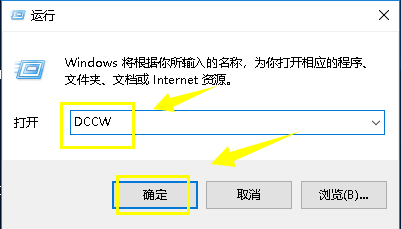
3、进入运行框,输入DCCW。点击确定按钮,如下图所示

显示器颜色不正常、偏色的原因与解决办法

4、进入颜色校准器向导,点击下一步按钮,如下图所示

显示器颜色不正常、偏色的原因与解决办法显示器颜色不正常、偏色的原因与解决办法

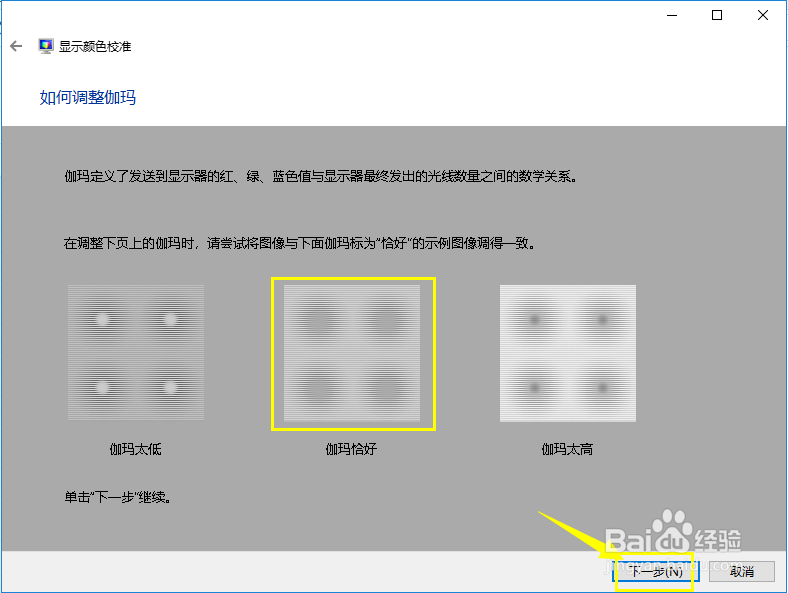
5、接着校准伽马值,点击下一步,上下滑动滑块,如下图所示

显示器颜色不正常、偏色的原因与解决办法显示器颜色不正常、偏色的原因与解决办法

6、接着开始调整显示器亮度,点击下一步按钮,如下图所示

显示器颜色不正常、偏色的原因与解决办法显示器颜色不正常、偏色的原因与解决办法显示器颜色不正常、偏色的原因与解决办法

7、接着调整对比度,点击下一步按钮,如下图所示

显示器颜色不正常、偏色的原因与解决办法显示器颜色不正常、偏色的原因与解决办法

8、接着调整颜色平衡,以自己眼睛舒适度为准,如下图所示

显示器颜色不正常、偏色的原因与解决办法显示器颜色不正常、偏色的原因与解决办法

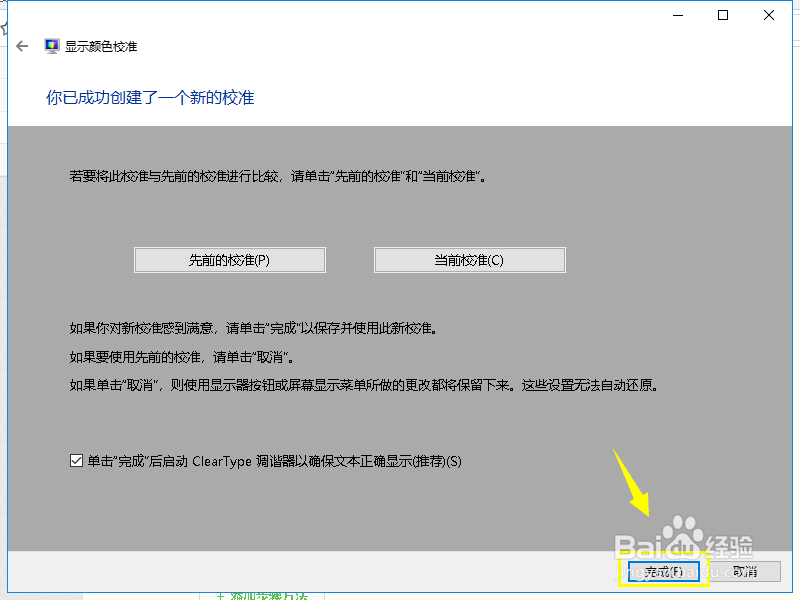
9、校准完成,点击完成按钮,显示器闪一下后恢复正常,如下图所示

显示器颜色不正常、偏色的原因与解决办法
  • 电脑中独立显卡连接两台显示器后怎么进行设置
  • 一体机如何当显示屏用?
  • Win10开机显示正在扫描和修复驱动器怎么办
  • win10如何调出显示设置
  • u深度u盘启动diskgenius分配盘符的图文教程
  • 热门搜索
    电脑磁盘怎么清理 押运证怎么办理 英菲尼迪怎么样 怎么锻炼肌肉 发财鱼怎么养 头痒头皮屑多怎么办 授权书怎么写 纸牌怎么玩 我的世界火箭怎么飞 迅捷路由器怎么设置