ppt中如何制作文字跳跃动画

 时间:2026-02-13 11:48:25

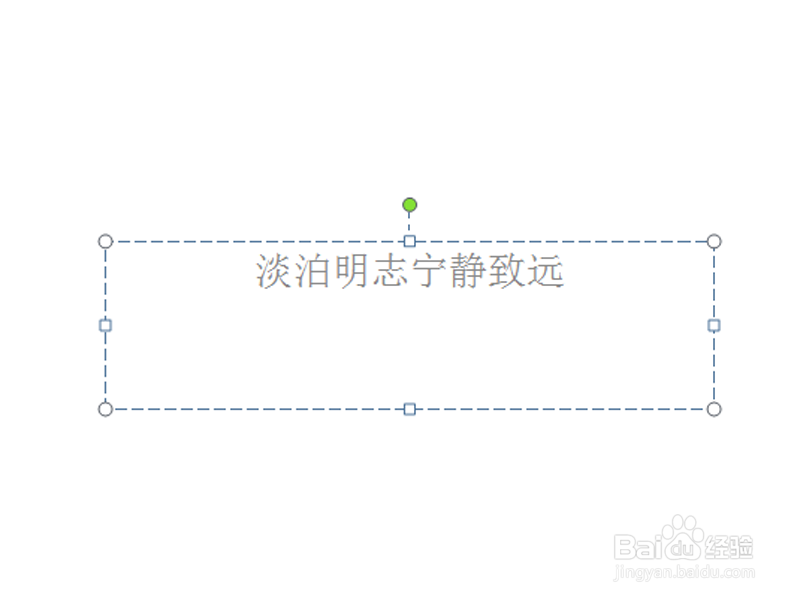
1、首先启动ppt2010,执行插入-文本框命令,输入文字内容。
ppt中如何制作文字跳跃动画

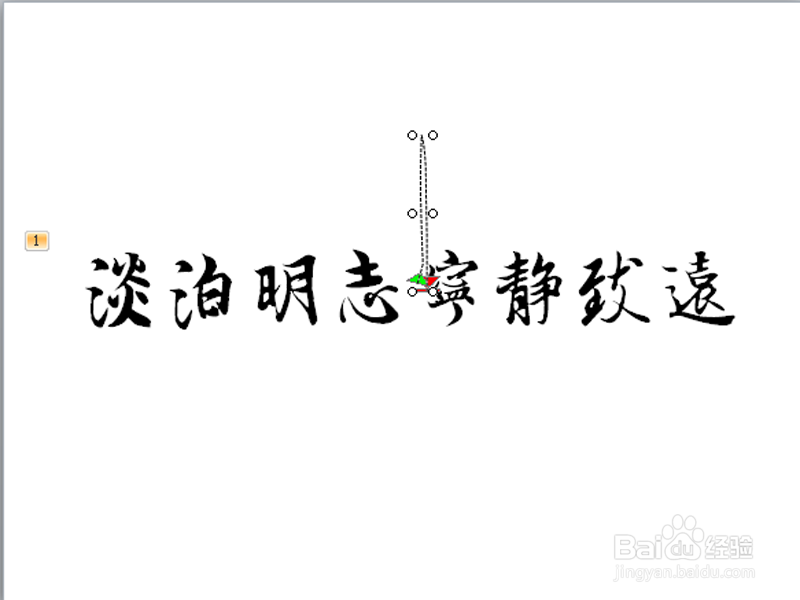
2、选择文字内容设置字体为王羲之书法字体,字号为80,并调整位置。

ppt中如何制作文字跳跃动画

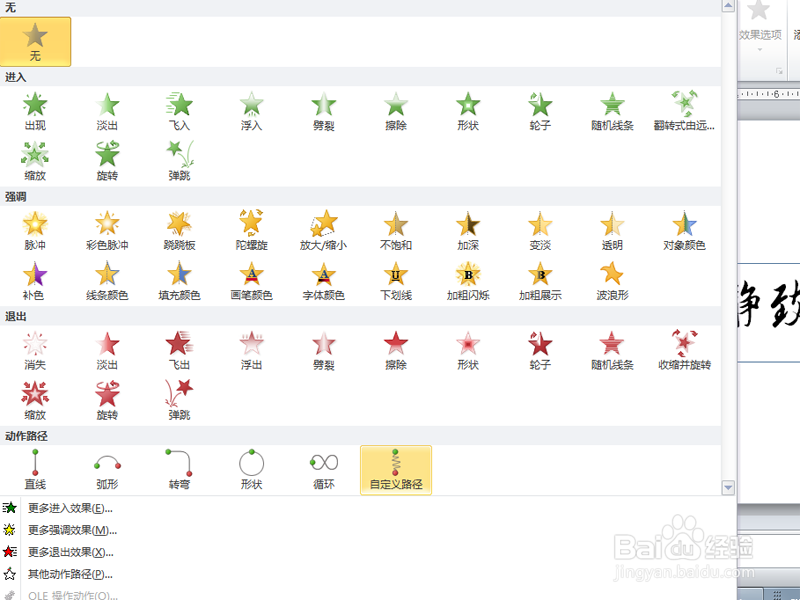
3、选择文本框,执行动画-添加动画命令,选择动作路径里的自定义路径选项。

ppt中如何制作文字跳跃动画

4、绘制一个上下跳动的路径,修改其持续时间为0.25秒,双击动画窗格里的动画,调出自定义动画对话框。
ppt中如何制作文字跳跃动画

5、在效果选项卡中设置动画文本为按字母,并设置字母间的延迟百分比为100.

ppt中如何制作文字跳跃动画

6、接着切换到计时选项卡,设置重复为直到幻灯片末尾,点击确定。

ppt中如何制作文字跳跃动画

7、为凸显文字效果,我们可以把背景设置成一种渐变效果,按f5键进行测试动画效果。

ppt中如何制作文字跳跃动画

  • PPT中如何给不规则图片添加边框?
  • PPT如何设置图形的渐变效果
  • PPT中如何制作好看的立体字效果
  • PPT中剪辑影片播放长度
  • ppt怎么制作光线炫光的动画效果
  • 热门搜索
    怎么样制作ppt 吃什么东西减肥最快 红烧肉的做法窍门 尖子攻略 猎豹q6怎么样 进化之地2攻略 宝宝感冒流鼻涕怎么办 田晓菲简介 拔罐减肥穴位图 侠客风云传蓝婷攻略