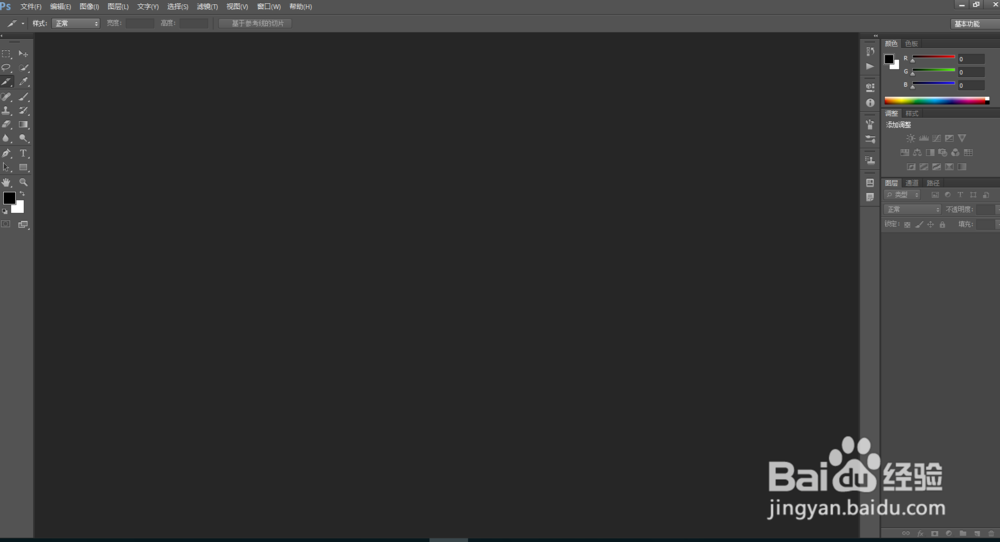
1、打开ps
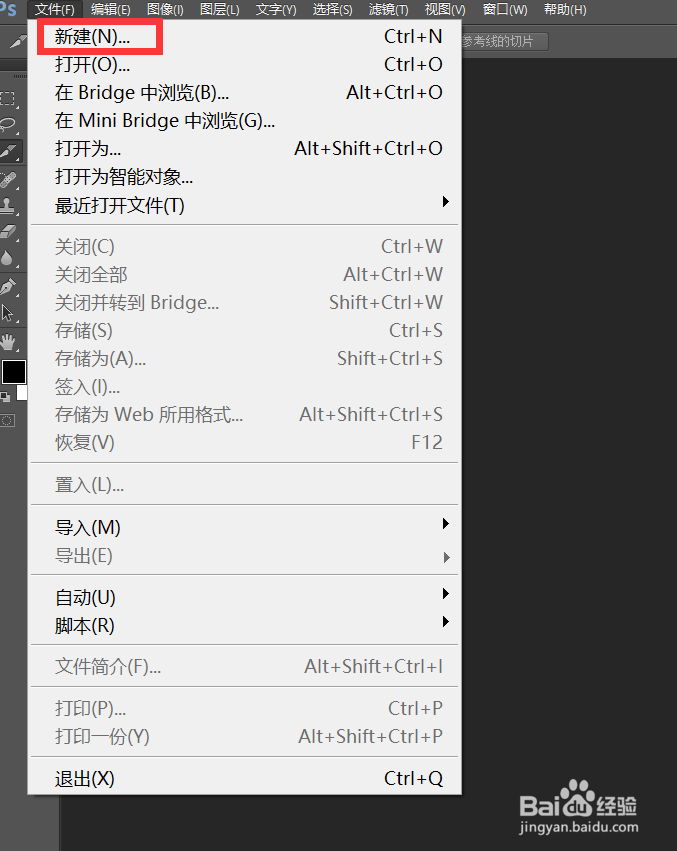
2、点击文件-新建
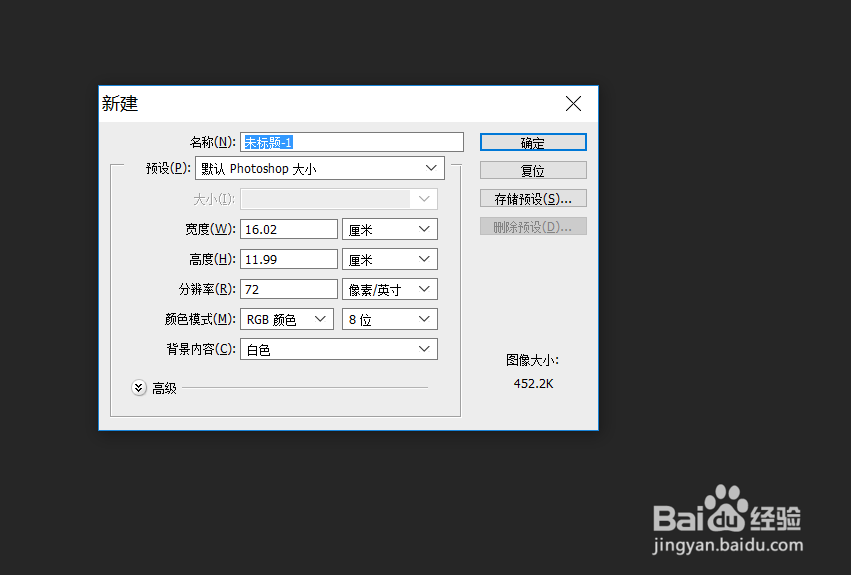
3、设置好大小,点击确定即添加新画布

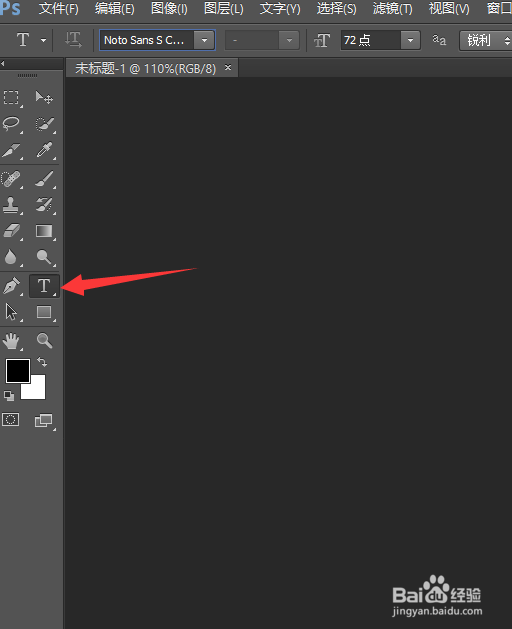
4、点击左边文字工具
5、在画布上输入文字内容
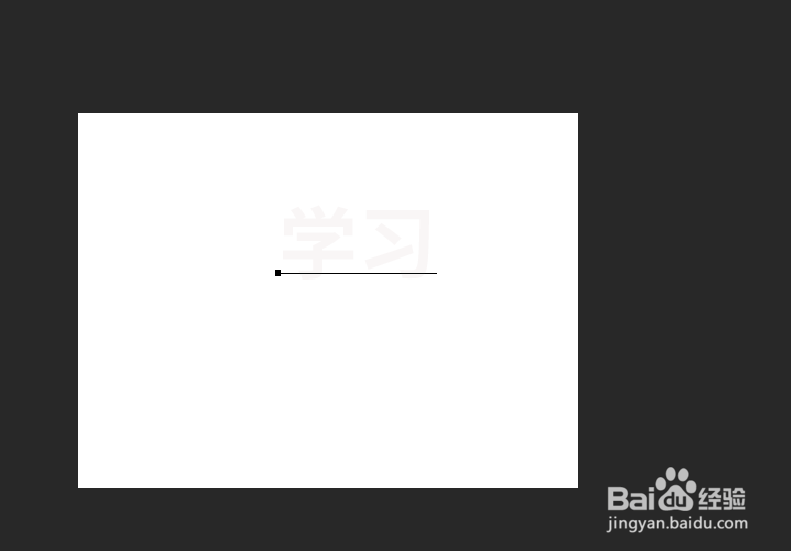
6、调整颜色、字号等

7、双击图层里面的文字图层

8、弹出图层样式弹窗
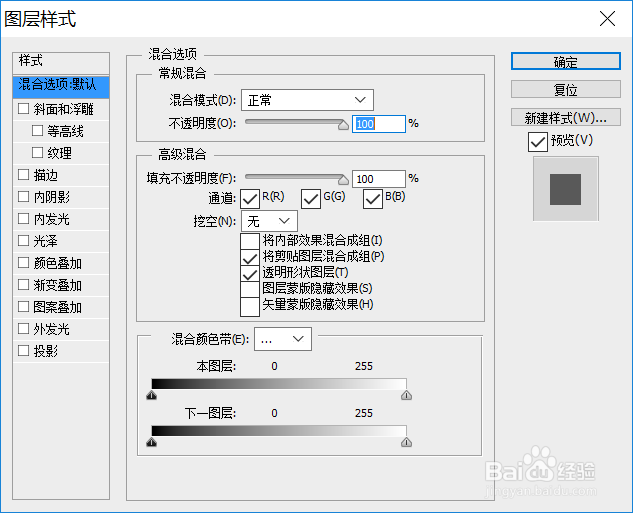
9、勾选投影,并点击投影,设置颜色、距离、角度、大小等
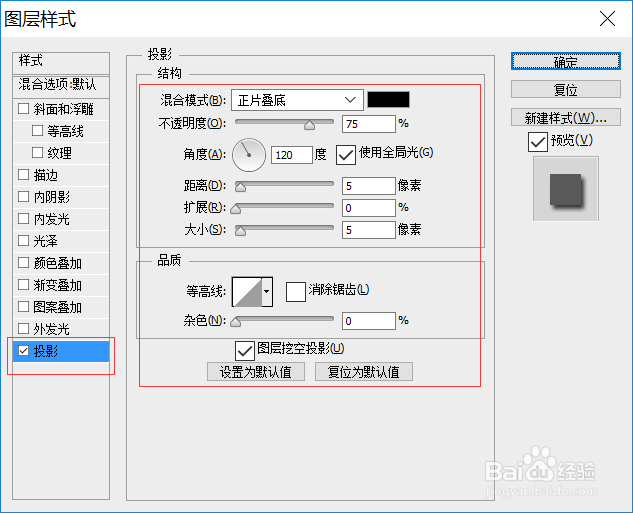
10、点击确定即可

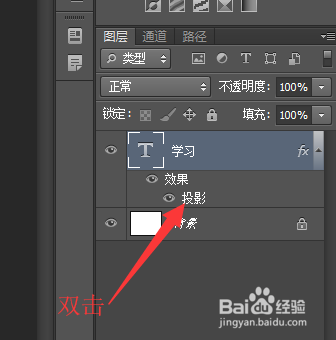
11、如要需要修改,可以直接双击图层里面的投影效果来修改
时间:2026-04-21 16:50:09
1、打开ps
2、点击文件-新建
3、设置好大小,点击确定即添加新画布
4、点击左边文字工具
5、在画布上输入文字内容
6、调整颜色、字号等
7、双击图层里面的文字图层
8、弹出图层样式弹窗
9、勾选投影,并点击投影,设置颜色、距离、角度、大小等
10、点击确定即可
11、如要需要修改,可以直接双击图层里面的投影效果来修改
