Photoshop蒙版抠图教程,ps蒙版快速抠图教程

 时间:2026-04-21 21:02:38

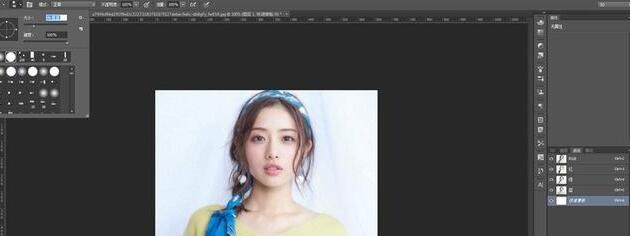
1、打开ps软件,新建文档或者直接导入图片,本次选择直接导入要进行处理的图片。

Photoshop蒙版抠图教程,ps蒙版快速抠图教程

2、将要处理的图片导入到PS中之后,解锁图层,然后复制一个新的图层,快捷方式是CTRL+J。

Photoshop蒙版抠图教程,ps蒙版快速抠图教程

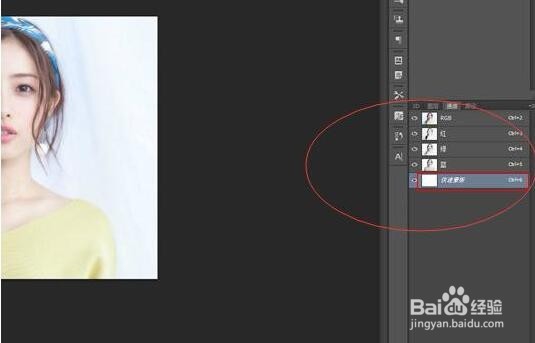
3、使用快捷方式【Q】,打开快速蒙版,然后点击通道,可以看到一个新的Alpha通道。
Photoshop蒙版抠图教程,ps蒙版快速抠图教程

Photoshop蒙版抠图教程,ps蒙版快速抠图教程

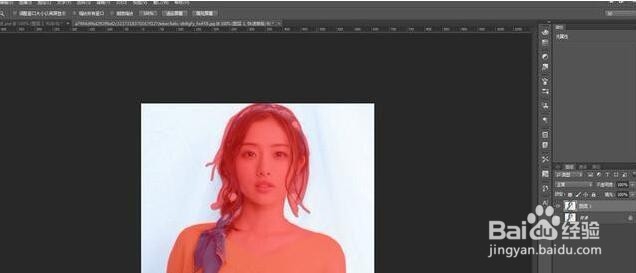
4、选择画笔工具,颜色选择黑色,用画笔在需要抠图的地方涂抹,比如这里的人像。涂抹的地方会显示红色。如果不小心涂出去了,可以用白色画笔擦掉。
Photoshop蒙版抠图教程,ps蒙版快速抠图教程

5、涂抹完成后,再次按快捷键【Q】,关闭快速蒙版,就得到了以下效果。

Photoshop蒙版抠图教程,ps蒙版快速抠图教程

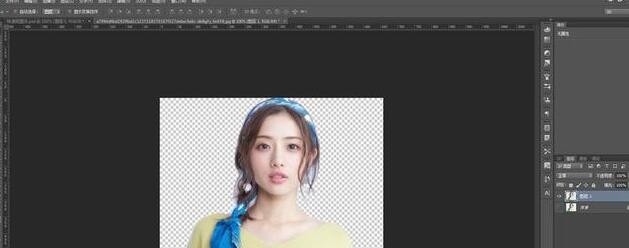
6、快捷键CTRL+X把背景剪切掉,就可以得到需要的效果图了。

Photoshop蒙版抠图教程,ps蒙版快速抠图教程

7、将扣完的图片至于一个新的背景至上,保存图片,完成利用蒙版进行抠图。

Photoshop蒙版抠图教程,ps蒙版快速抠图教程

  • ps怎么给黑白照片上色
  • PS如何使用橡皮擦更换图片背景
  • PS如何用通道抠图?
  • ps如何做倒影的效果
  • PS如何做倒影效果?
  • 热门搜索
    立秋节气的含义是什么 wetool是什么软件啊 股票举牌是什么意思 一什么灯光 什么是职业道德 白带有血丝是什么原因 栩栩如生的近义词是什么 cdr是什么 口干口苦是什么原因引起的 什么是败血症