Word2003表格如何调整行高、列宽和间距

 时间:2026-02-14 14:00:05

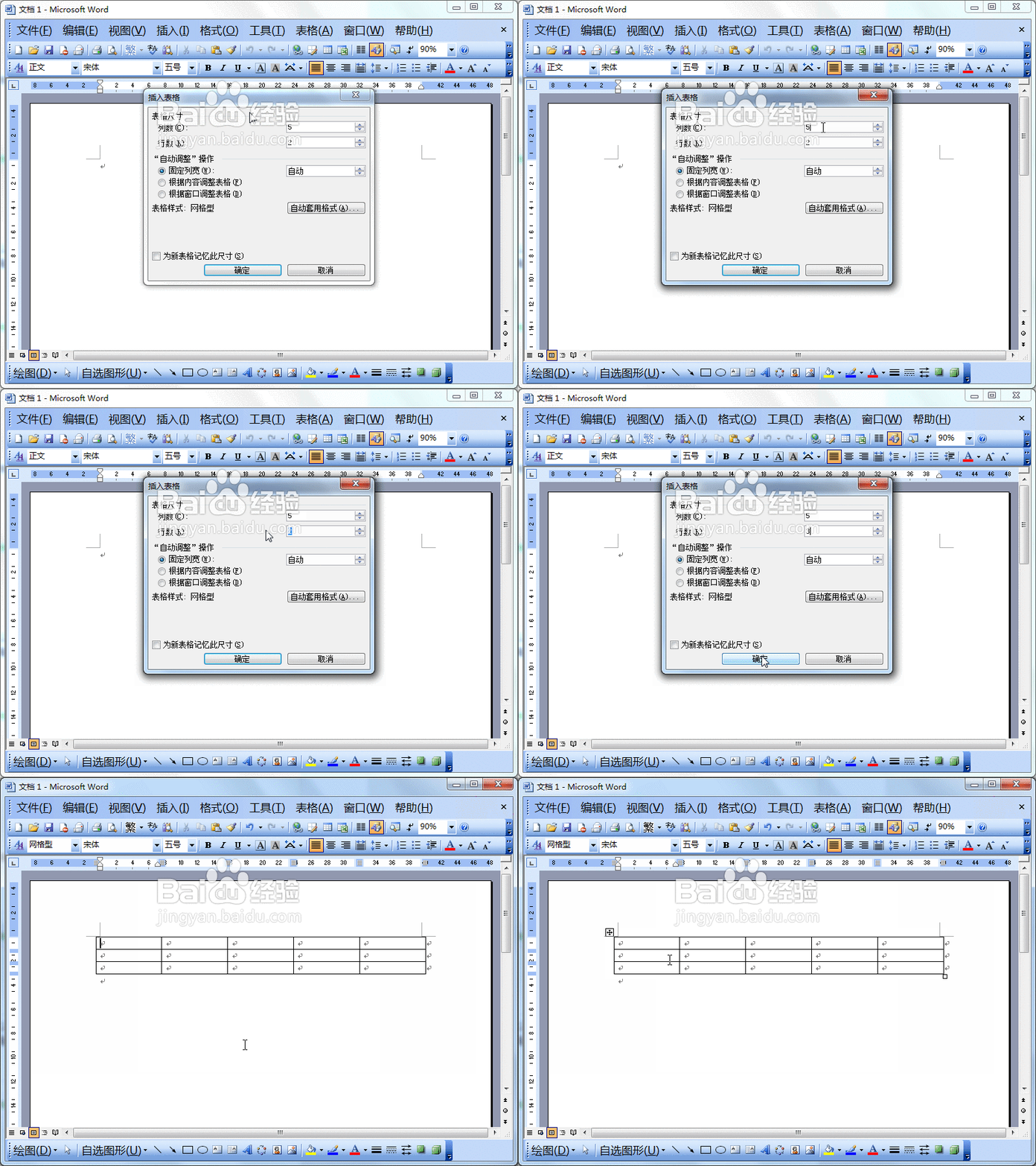
1、首先,我们打开word文档,点击“表格”菜单——“插入”——“表格”。

Word2003表格如何调整行高、列宽和间距

2、在弹出的插入表格窗口中,我们设置表格的行数和列数,点击确定。

Word2003表格如何调整行高、列宽和间距

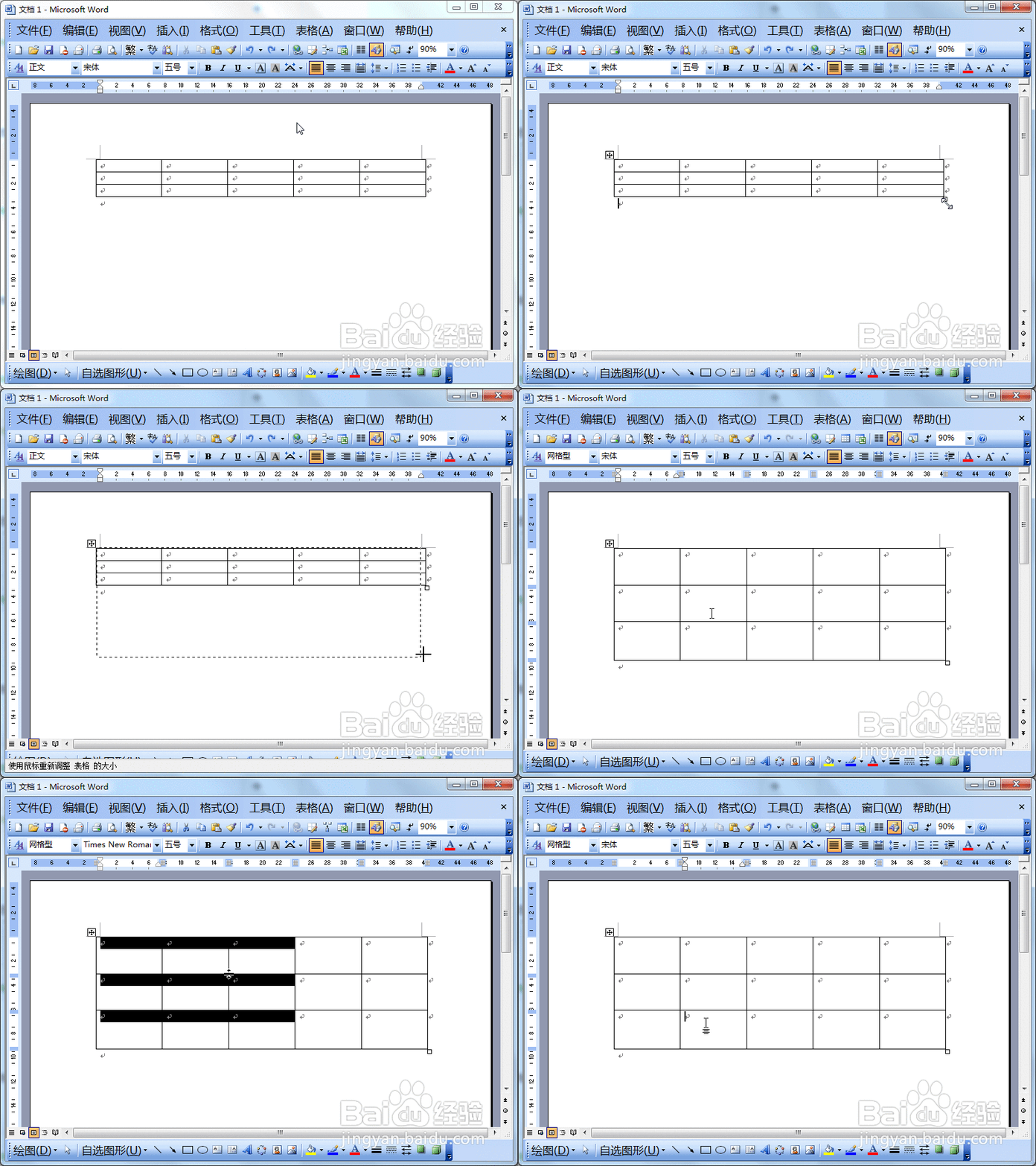
3、当我们需要调整行高时,可以直接鼠标放在行上就会看到有一个“符号”我们拖动即可。但这样做不能做到每一行的高度一致。

Word2003表格如何调整行高、列宽和间距

4、我们可以通过将光标定位在表格的单元格中,我们在右下角就会看到一个“方块”,我们直接拖动即可。
Word2003表格如何调整行高、列宽和间距

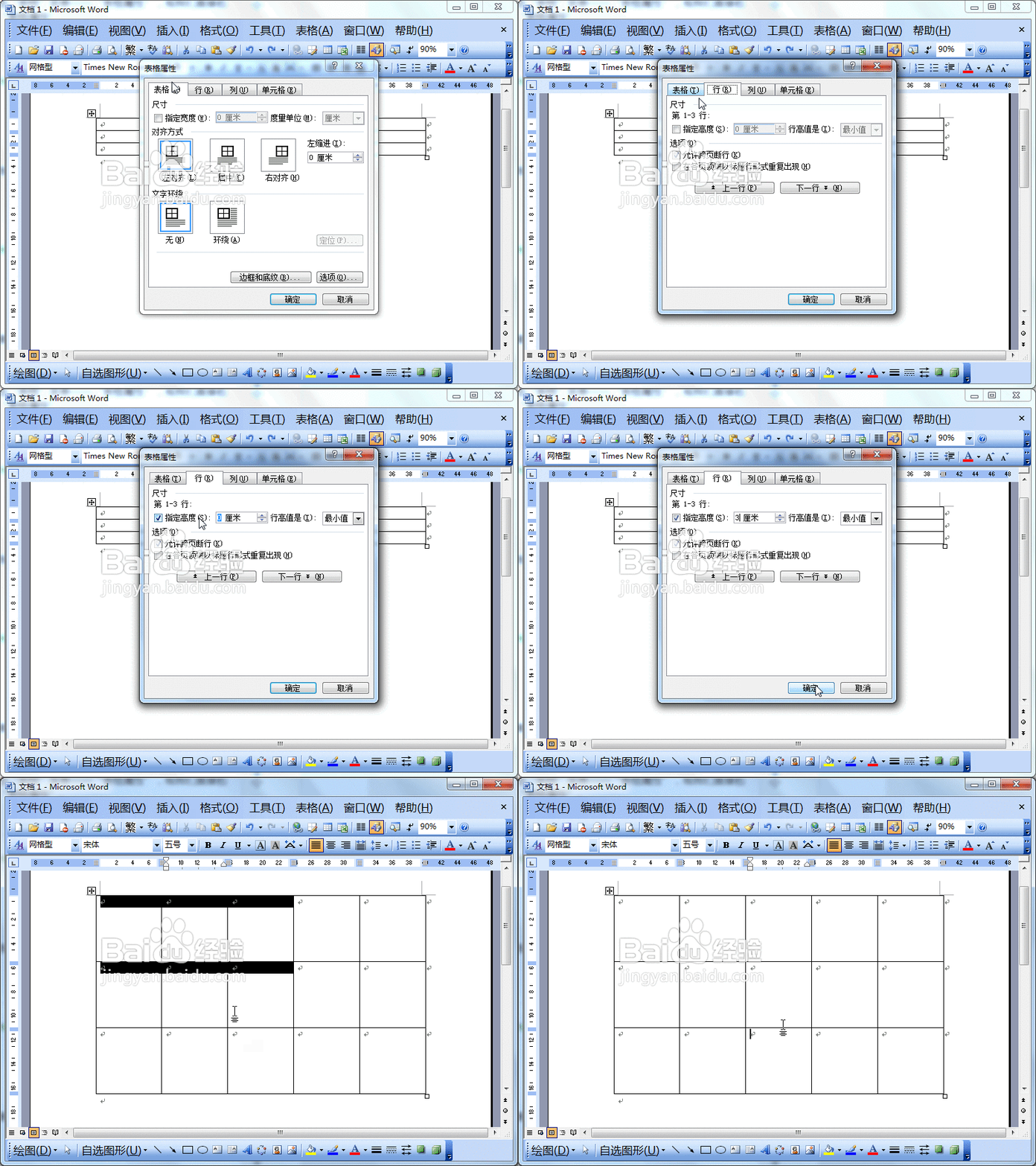
5、我们也可以选择表格后,点击“表格”菜单——“表格属性”,或我们直接右击,在快捷菜单中我们点击“表格属性”。

Word2003表格如何调整行高、列宽和间距

6、在打开的表格属性窗口中,我们选择“行”选项卡,我们直接设置行高,点击确定即可。
Word2003表格如何调整行高、列宽和间距

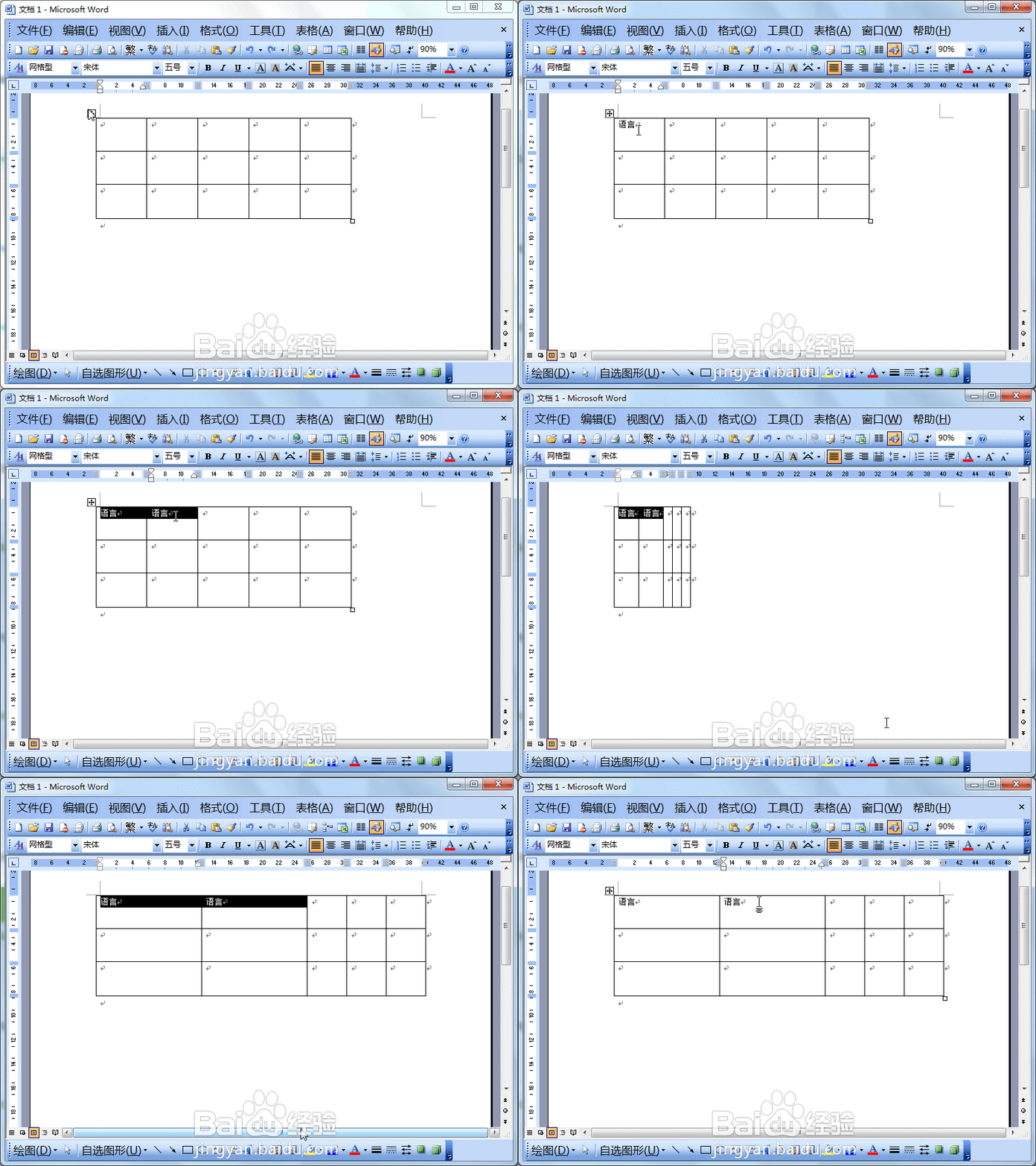
7、其实表格列宽的方法与调整高行的方法一样,大家看一下我的演示。

Word2003表格如何调整行高、列宽和间距

8、表格间距是指单元格中内容与单元格边框的距离。我们这个可以根据自己的排版习惯来操作。
Word2003表格如何调整行高、列宽和间距

  • excel表格排版的基本操作
  • 怎样把WORD文档表格各行、各列平均分布
  • word表格怎么调整行高
  • Word中怎样设置表格的文字居中
  • WORD表格如何平均分布各列
  • 热门搜索
    简笔画图片大全花 免费电影网址大全 阴吹是怎么回事 本田车型大全 一加手机质量怎么样 115网盘怎么用 炉石传说金币怎么赚 qq情侣头像大全 感冒流清鼻涕怎么办 蒸排骨的做法大全