photoshop如何更换旅游胜地背景

 时间:2026-02-16 10:32:19

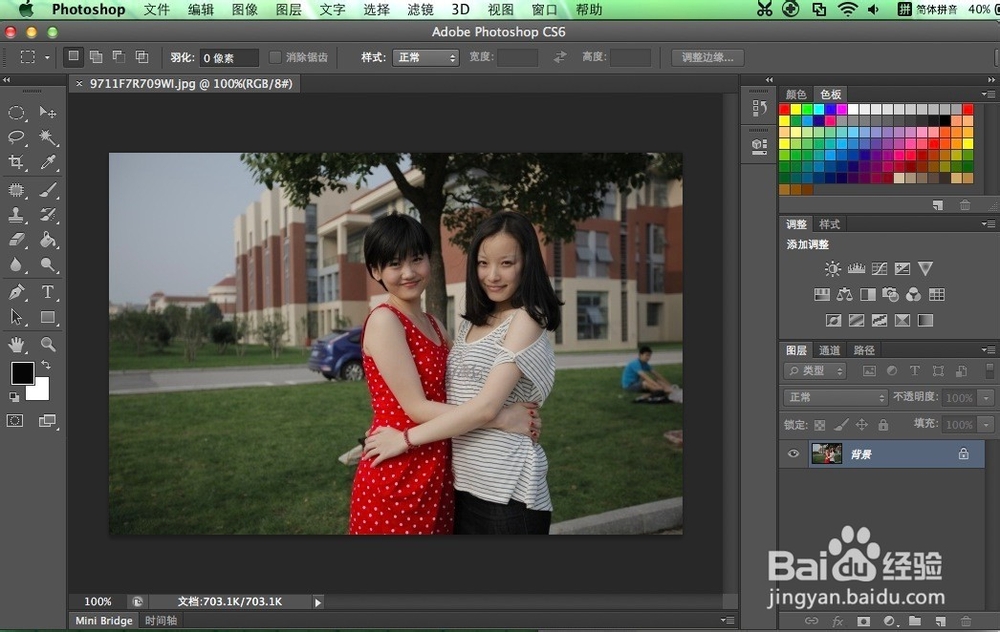
1、启动Photoshop软件,在『文件』菜单中,单击『打开文件』或按『Command+O』组合键,添加个人日常生活照片。
photoshop如何更换旅游胜地背景

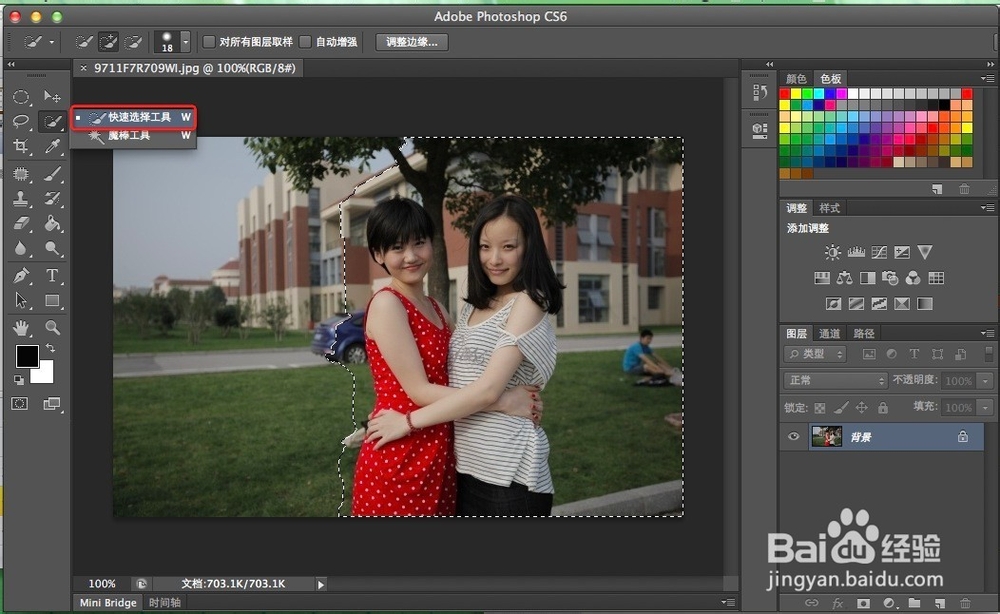
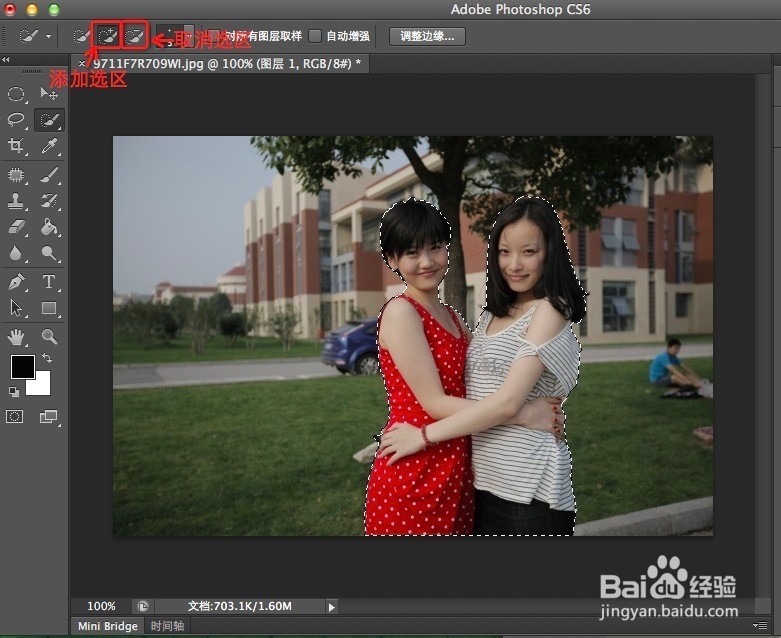
2、在工具面板中,选择『快速选择工具』,利用『快速选择工具』将人物的大概轮廓抠出来。
photoshop如何更换旅游胜地背景

3、按『Command++』组合键放大图片,然后,按快速选择工具上,『添加到选区』和『选区减去』命令,将人物轮廓多余或少选的部分仔细抠出来。
photoshop如何更换旅游胜地背景

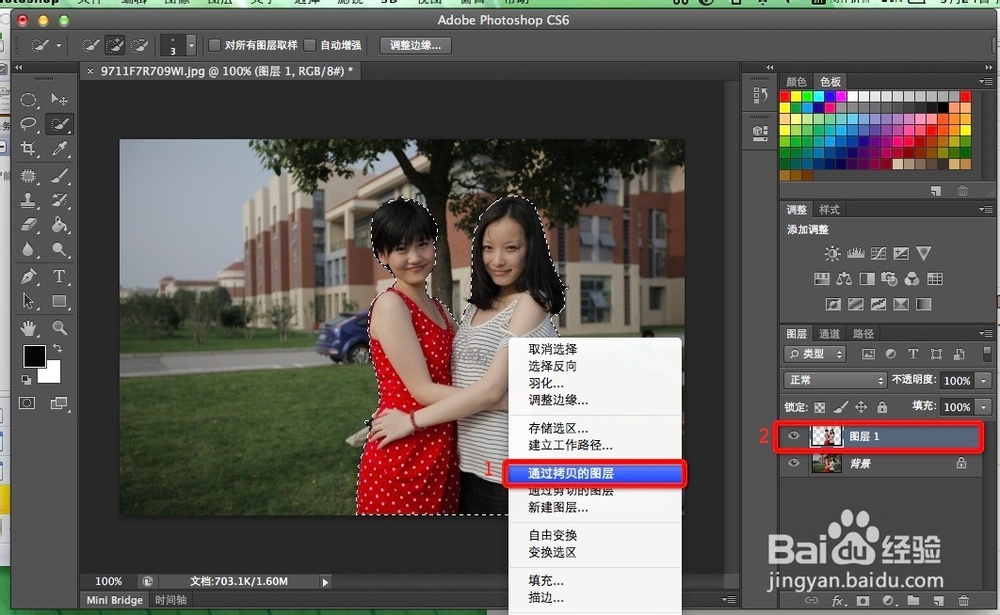
4、将人物抠出来时,右击鼠标,在弹出的快捷菜单中,选择『通过拷贝的图层』命令,可以看见右边新建了一个新的图层。
photoshop如何更换旅游胜地背景

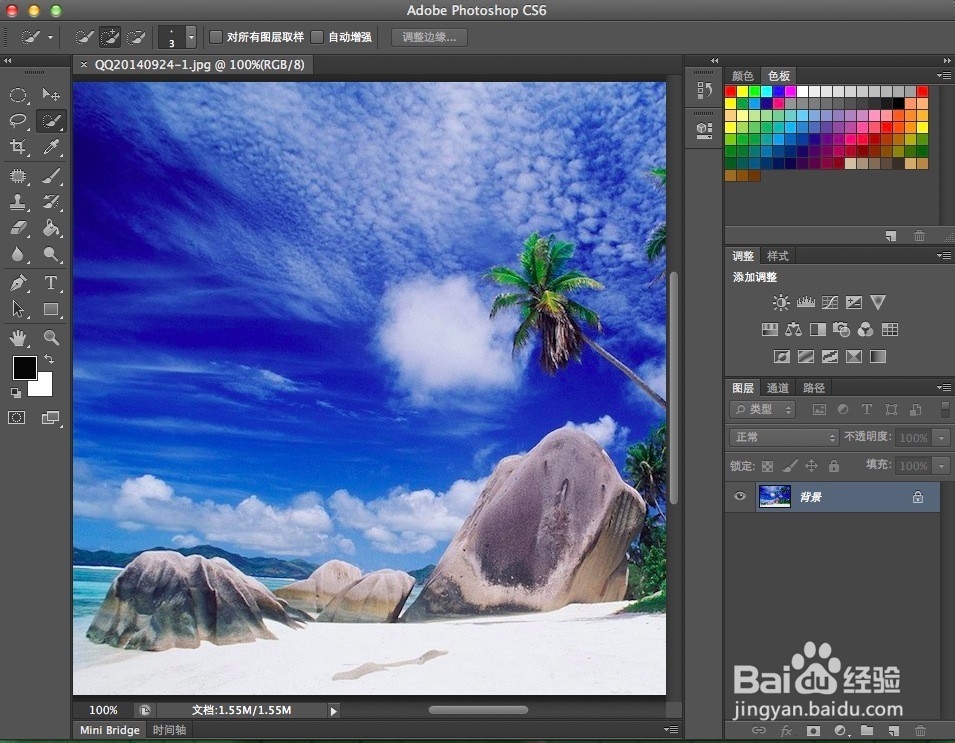
5、在『文件』菜单中,单击『打开文件』或按『Command+O』组合键,添加马尔代夫背景图片。
photoshop如何更换旅游胜地背景

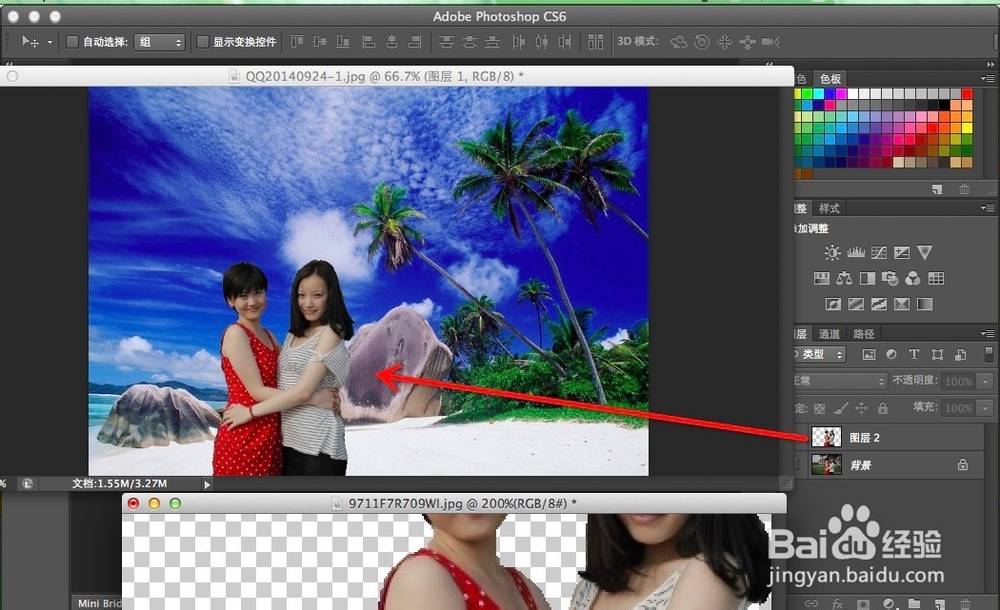
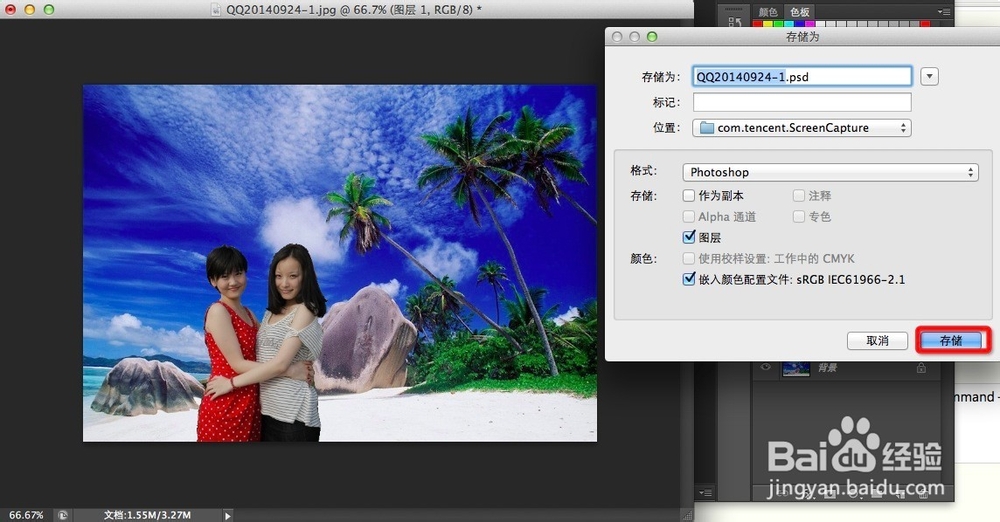
6、将抠图后新建的图层拖动到马尔代夫背景图中。

photoshop如何更换旅游胜地背景

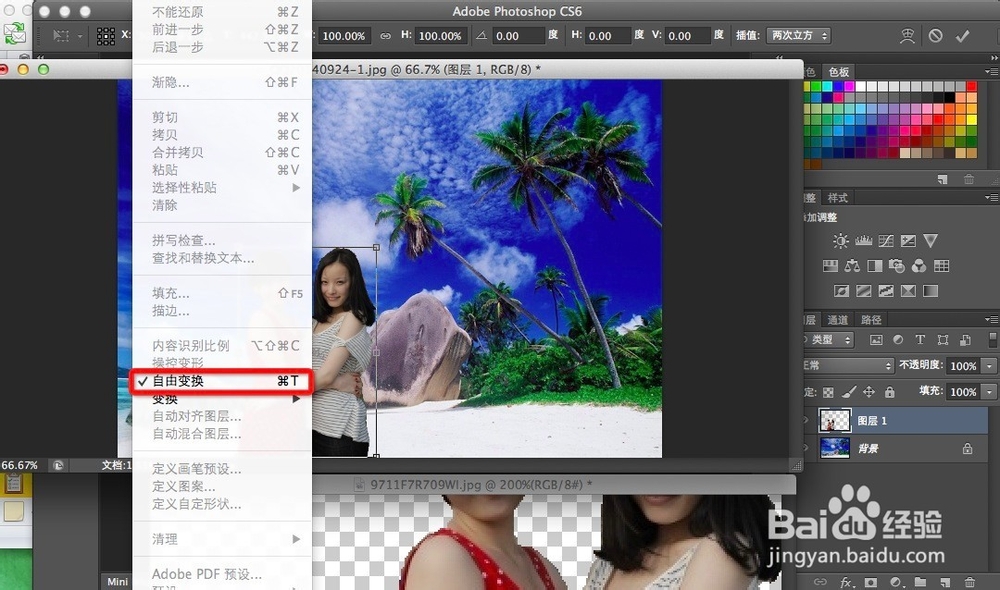
7、单击『编辑』菜单上的『自由变换』,调整人物的大小让他和背景相称。

photoshop如何更换旅游胜地背景

8、单击『文件』菜单的『存储为』命令,修改文件名或存储路径,存储格式,单击『存储』按钮。
photoshop如何更换旅游胜地背景

  • 梦幻新诛仙神剑御雷技能怎么学
  • 怎么设置订单、售后等消息通知
  • 快剪辑如何录屏并进行编辑?
  • 春节怎么使家里更有节日的气氛
  • QQ炫舞里怎样送花
  • 热门搜索
    脸上长色斑怎么办 鲁班是怎么发明锯子的 怎么让嘴唇变薄 脸大怎么办 怎么长头发 圆周长怎么算 蜡笔的英文怎么读 工作检讨书怎么写 没有酵母粉怎么发面 阿里斯顿热水器怎么样