Excel表格中用条件格式加函数筛选成绩优秀学生

 时间:2026-02-14 02:35:47

1、如下图,我们要用条件格式加函数在下面的表格中筛选出来整体数学和英语成绩都比较优秀的同学,筛选出来的同学在标记一列标上优秀。

Excel表格中用条件格式加函数筛选成绩优秀学生

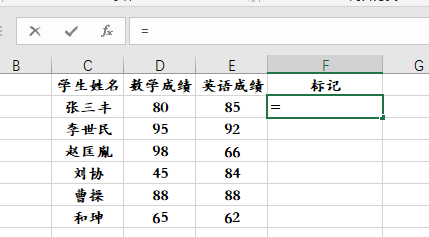
2、选中F2单元格,在编辑栏输入=号,如下图。

Excel表格中用条件格式加函数筛选成绩优秀学生

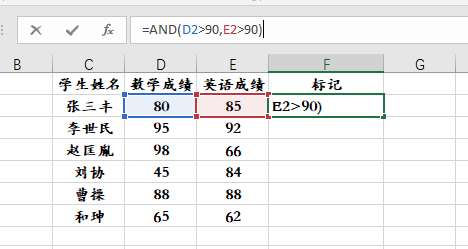
3、输入一个AND函数,如下图所示。

Excel表格中用条件格式加函数筛选成绩优秀学生

4、单击D2单元格,输入D2>90,如下图所示。

Excel表格中用条件格式加函数筛选成绩优秀学生

5、在输入E2>90,加后括号圈上,如下图所示。

Excel表格中用条件格式加函数筛选成绩优秀学生

6、在AND函数之前再加入一个IF函数,如下图所示。

Excel表格中用条件格式加函数筛选成绩优秀学生

7、单击回车,你会发现F2单元格反馈的结果为“普通”,如下图所示。

Excel表格中用条件格式加函数筛选成绩优秀学生

8、双击F2单元格的右下角,你会发现所有的结果都显示出来了,你学会了吗?

Excel表格中用条件格式加函数筛选成绩优秀学生

  • 使用IF函数判断成绩是否合格
  • Excel如何统计男生个数(COUNTIF)
  • 怎么在excel中把不及格的成绩变成红色数字?
  • Excel如何使用分类汇总统计男女成绩平均值?
  • 利用Excel函数判断成绩等级(大于等于60为合格,大于等于70为中等
  • 热门搜索
    微店名字大全 火影忍者忍术大全 数学手抄报图片大全 四川方言大全 重阳节祝福语大全 唐玄奘简介 闪迪u盘怎么样 羊图片大全 修改病句大全 科尔沁民歌大全蒙语