Final cut怎样自定义视频素材播放速度?

 时间:2026-02-15 18:07:47

1、我们按下键盘的切割快捷键B,鼠标左键点击想要切割的位置。

Final cut怎样自定义视频素材播放速度?

2、同你鼠标左键点击想要视频内容结束的位置。

Final cut怎样自定义视频素材播放速度?

3、按下选择工具快捷键A,点击选中刚刚所切割的视频片段

Final cut怎样自定义视频素材播放速度?

4、点击箭头所指的图标。

Final cut怎样自定义视频素材播放速度?

5、选择自定义。

Final cut怎样自定义视频素材播放速度?

6、这时候选中的视频素材上方出现了一个绿色条状,鼠标左键按住绿色条的末端进行拖动。

Final cut怎样自定义视频素材播放速度?

7、这样我们的视频素材播放速度,随着我们鼠标的拖动而变化。

Final cut怎样自定义视频素材播放速度?

1、我们按下键盘的切割快捷键B,鼠标左键点击想要切割的位置。

2、同你鼠标左键点击想要视频内容结束的位置。

3、按下选择工具快捷键A,点击选中刚刚所切割的视频片段

4、点击箭头所指的图标。
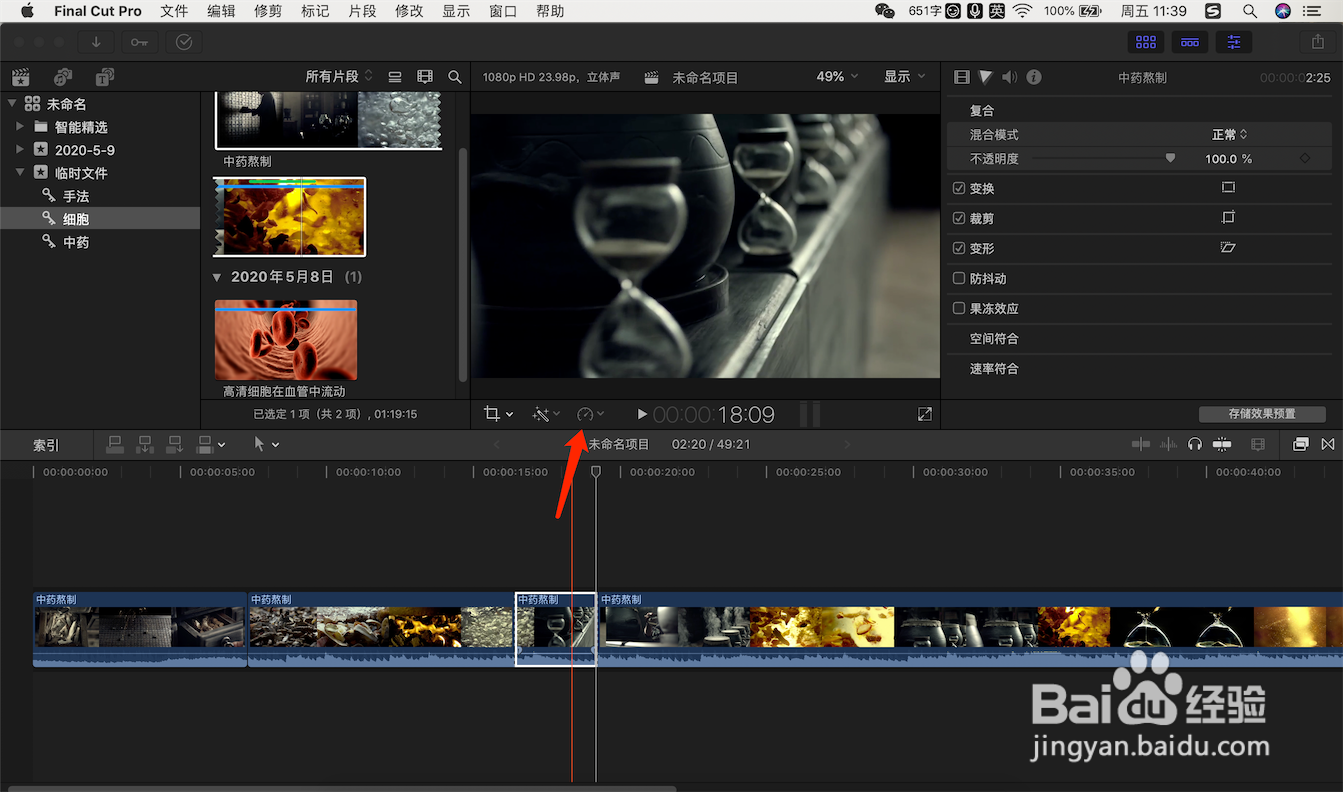
5、选择自定义。
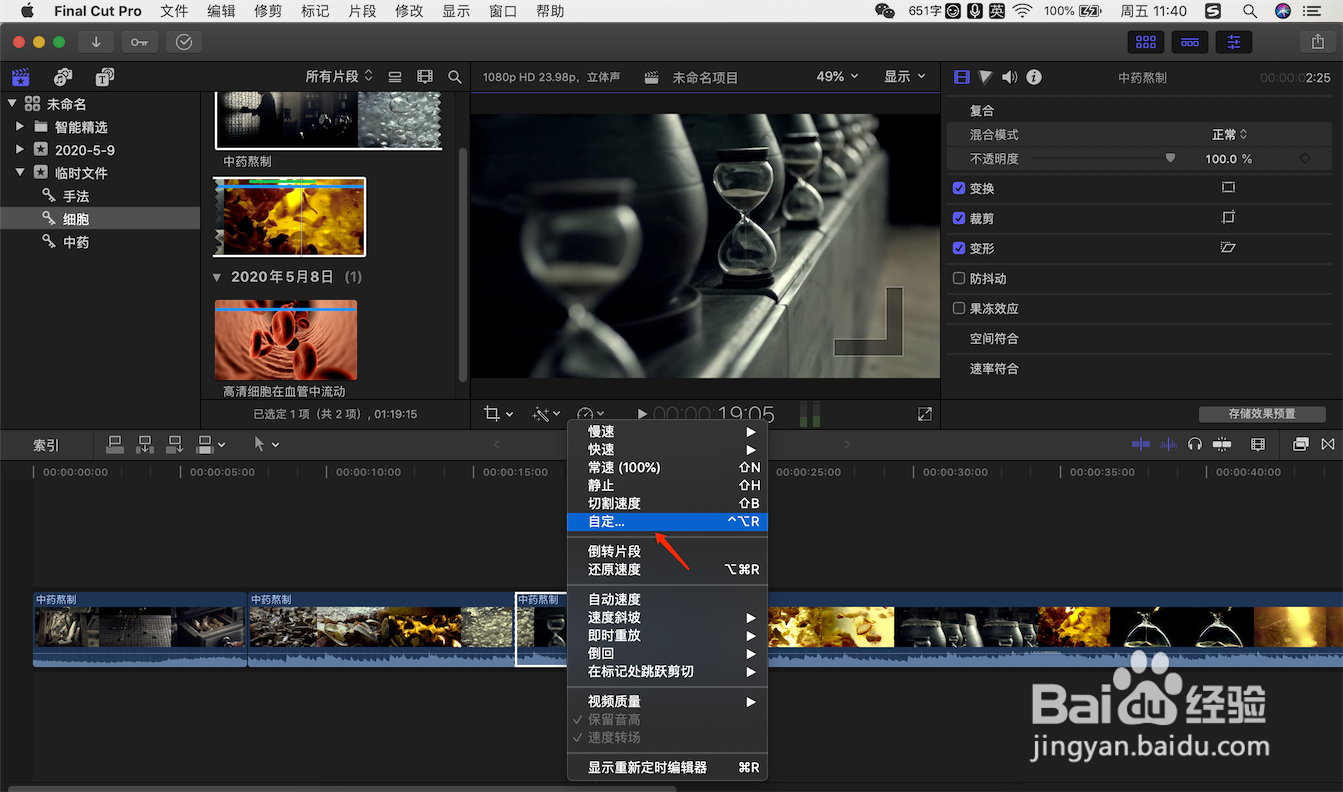
6、这时候选中的视频素材上方出现了一个绿色条状,鼠标左键按住绿色条的末端进行拖动。

7、这样我们的视频素材播放速度,随着我们鼠标的拖动而变化。

  • final cut pro x如何做打字动作的字幕
  • final cut如何加淡入淡出效果
  • finalcutpro怎么制作快慢速度视频
  • finalcutpro怎么制作镂空字幕
  • finalcutpro怎么制作从上滚下字幕
  • 热门搜索
    红烧豆腐 怎么交违章罚款 儿童抵抗力差怎么办 怎么连接局域网 洋码头怎么样 股票开盘价怎么定 头发上长虱子怎么办 男生搭配 三亚自助游攻略 仙剑奇侠传3攻略