finalcutpro怎么制作从上滚下字幕

 时间:2026-02-15 11:28:52

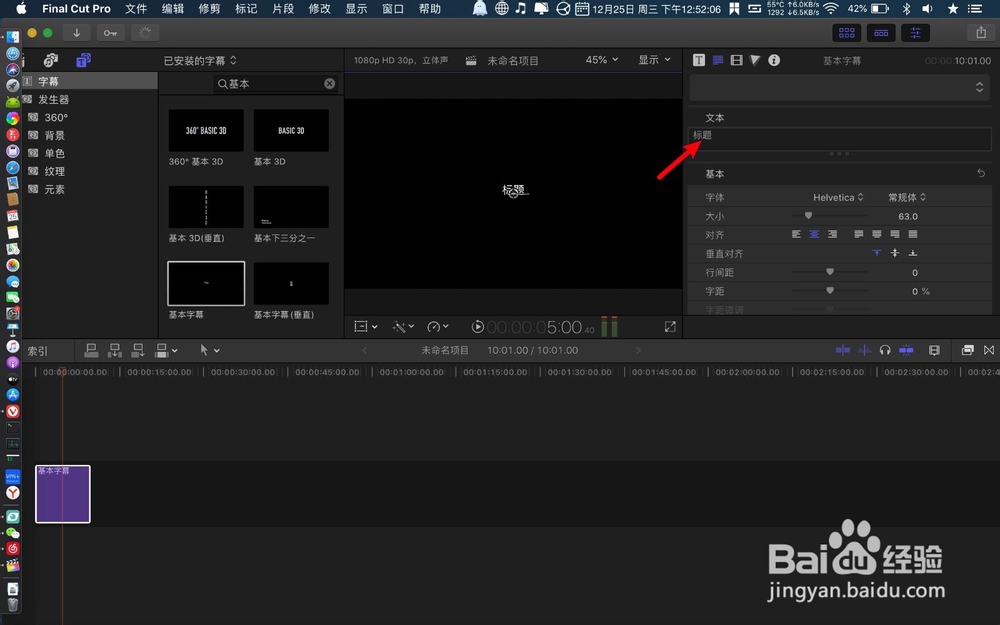
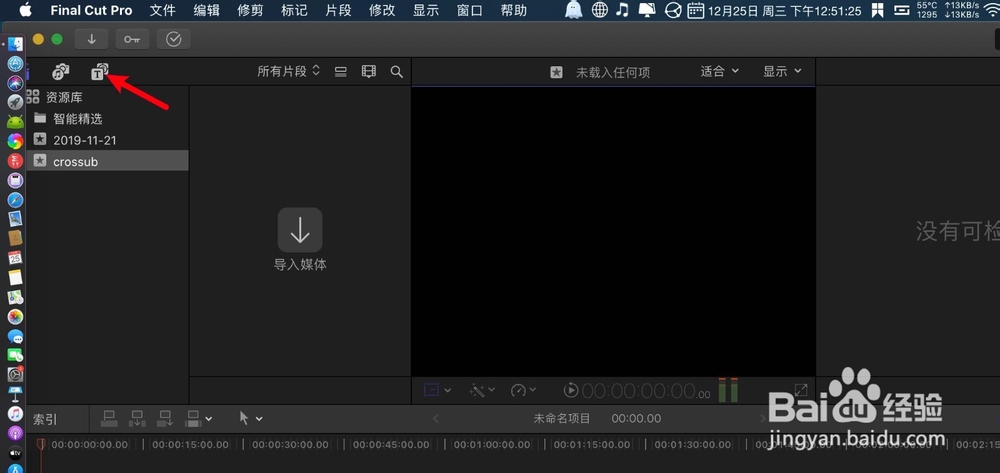
1、资源库点击T,点击字幕。

finalcutpro怎么制作从上滚下字幕

finalcutpro怎么制作从上滚下字幕

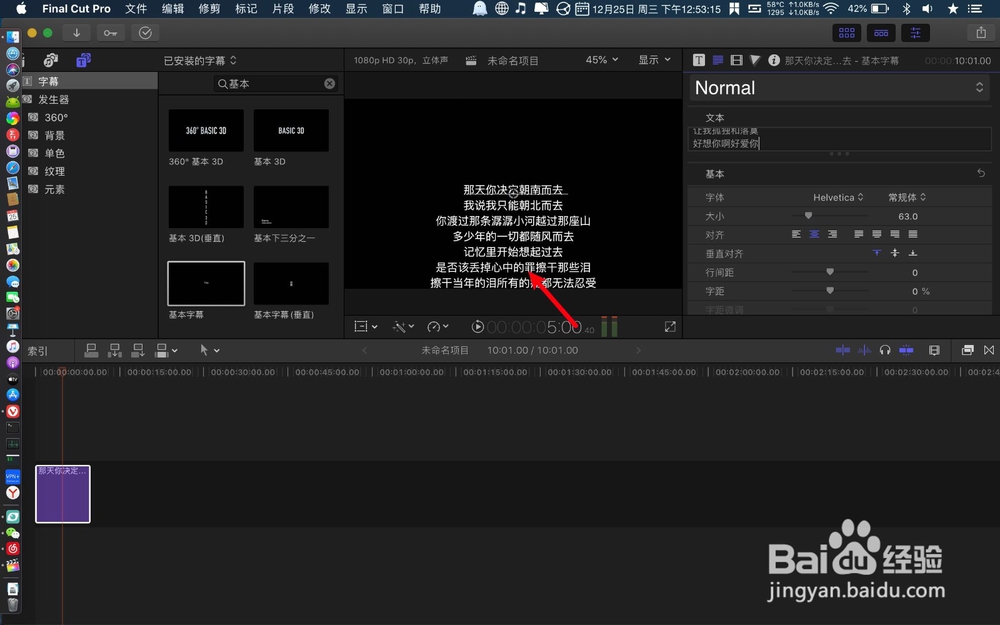
2、基本字幕拖下,在文本处,打上所有的要从上往下滚下的字幕。

finalcutpro怎么制作从上滚下字幕

finalcutpro怎么制作从上滚下字幕

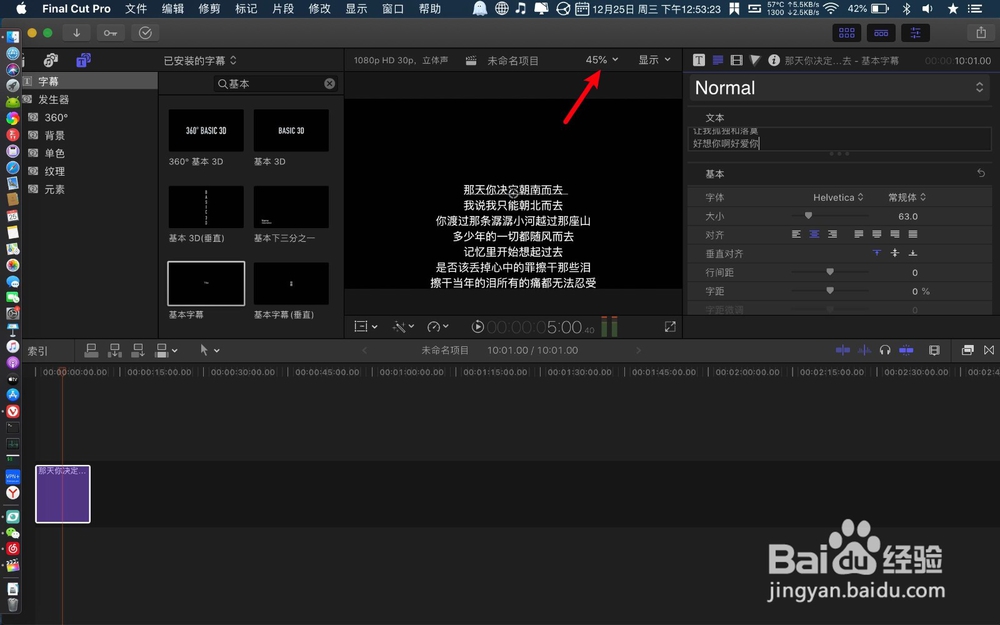
3、打上字幕后如图一,点击显示。

finalcutpro怎么制作从上滚下字幕

finalcutpro怎么制作从上滚下字幕

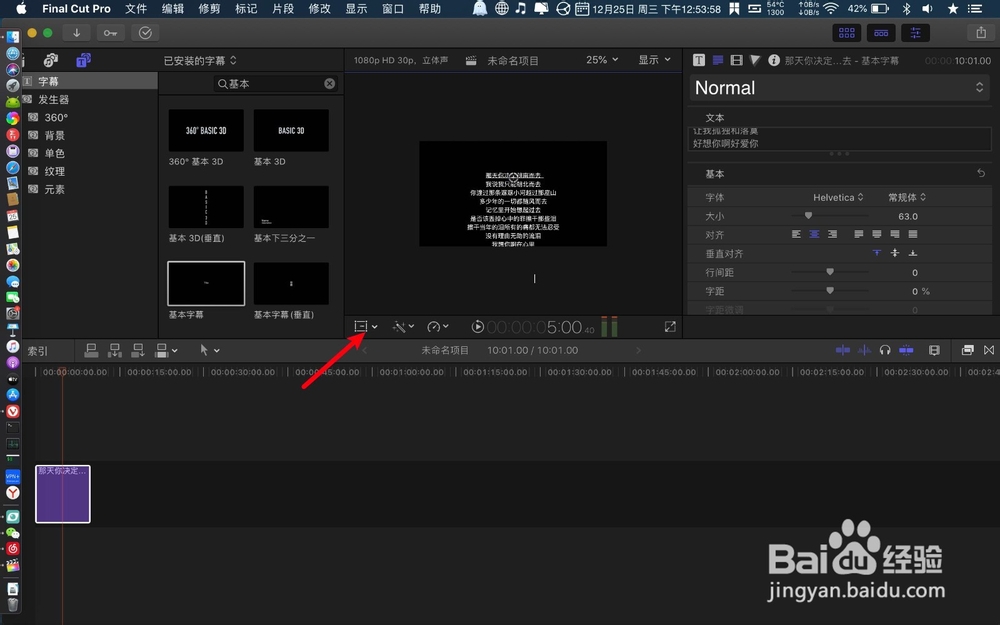
4、显示就选25或12.5,点击预览窗方框。

finalcutpro怎么制作从上滚下字幕

finalcutpro怎么制作从上滚下字幕

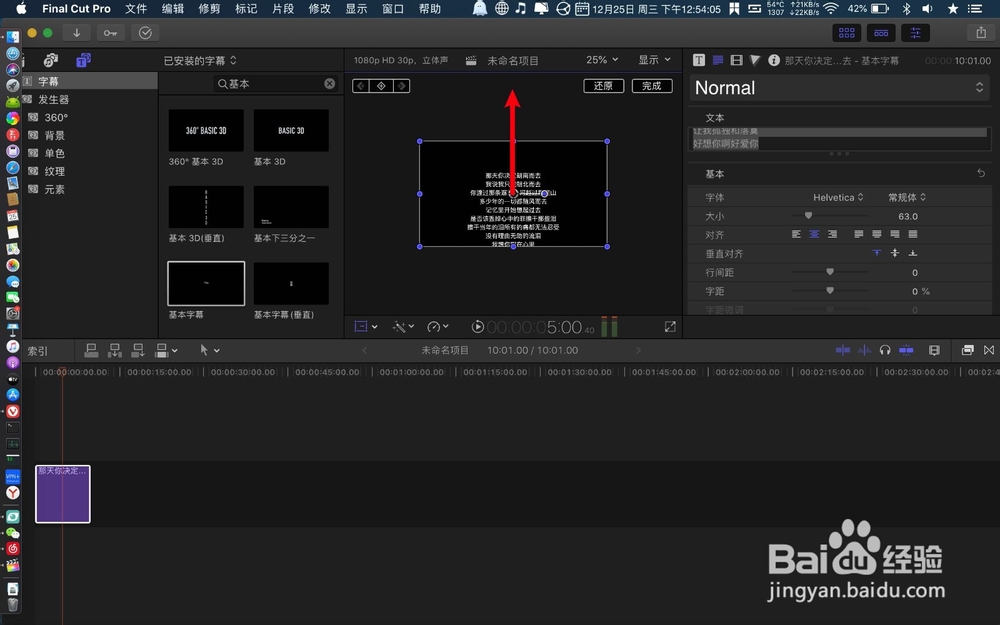
5、按住预览窗字幕圆圈,往上拖到预览窗外面,跟着把线移到字幕条,图二位置处。不要移到尽头,否则无法添加关键帧。
finalcutpro怎么制作从上滚下字幕

finalcutpro怎么制作从上滚下字幕

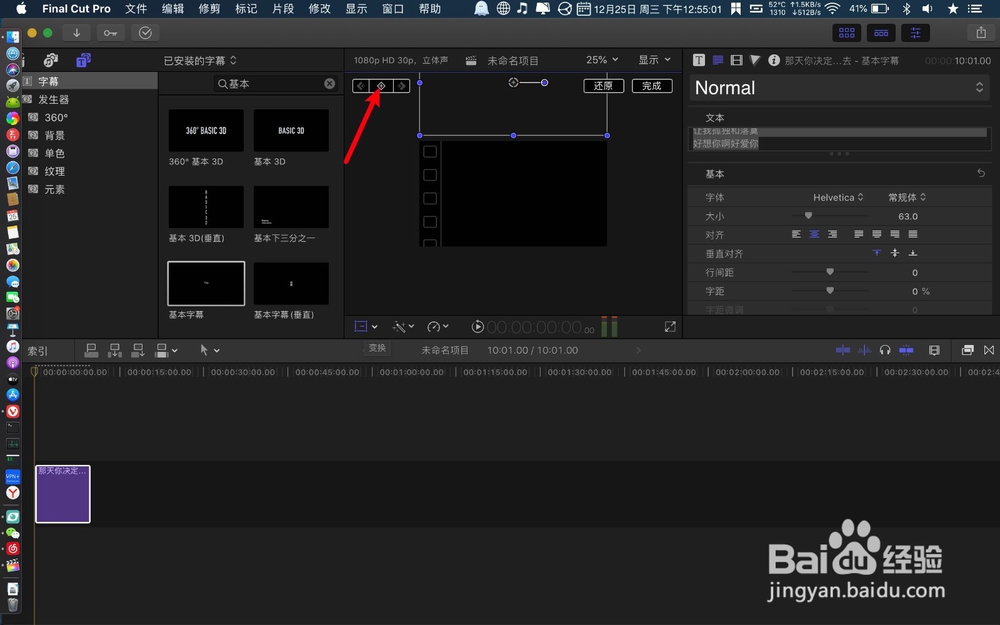
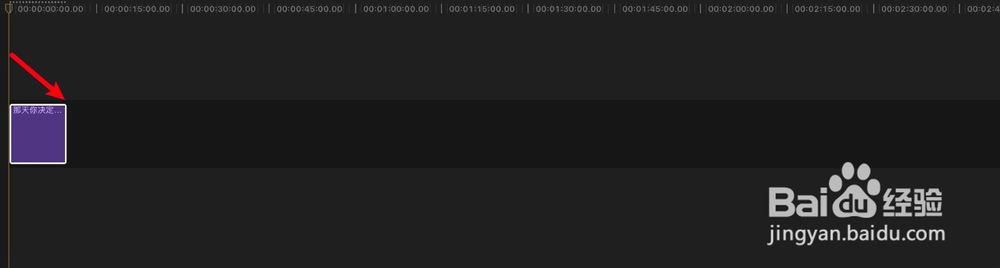
6、点击+添加字幕关键帧,把时轴线移到字幕条尾部。

finalcutpro怎么制作从上滚下字幕

finalcutpro怎么制作从上滚下字幕

7、就如图一的地方,不要最尾部,否则无法操作,此时把字幕框从顶部往下拉,把预览窗字幕拉到预览窗底部,就是箭头这里,让预览窗不显示字幕。

finalcutpro怎么制作从上滚下字幕

finalcutpro怎么制作从上滚下字幕

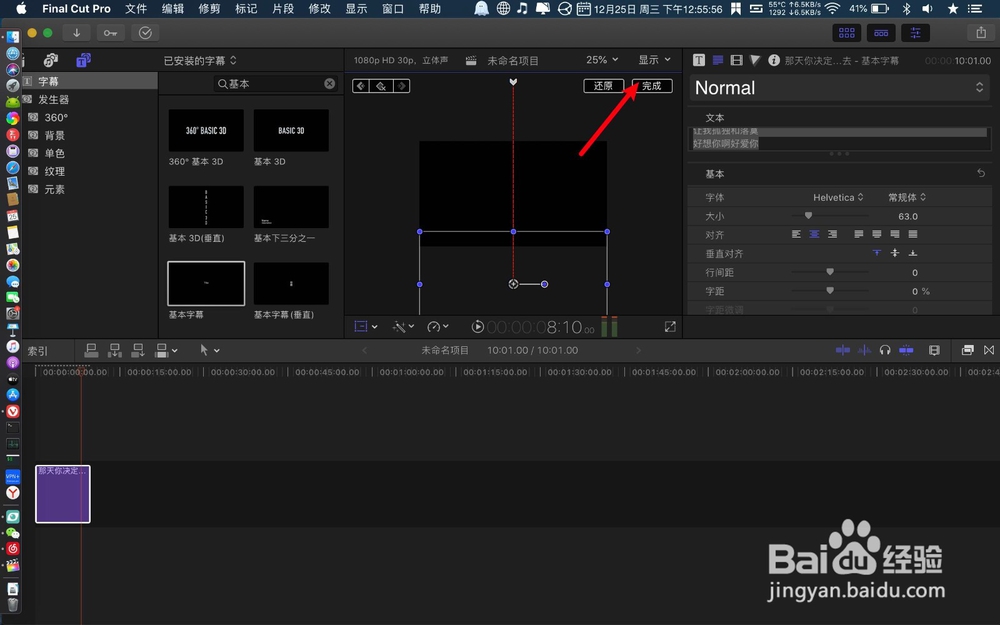
8、点击完成,那么就制作好了从上往下滚的屏幕字幕,此时在加到视频上就可以了。
finalcutpro怎么制作从上滚下字幕

finalcutpro怎么制作从上滚下字幕

  • Final cut视频故事线长度怎样缩放合适大小?
  • 用final cut pro如何制作正方形视频
  • 怎么使用pr调节视频颜色
  • fcpx怎么使用色轮调整视频的阴影高光
  • final cut如何加淡入淡出效果
  • 热门搜索
    亚硝酸钠是什么 什么是脑疝 山西有什么特产 什么是端口 萝卜咸菜的腌制方法 维生素b12注射液 羊肉串腌制 运动英语 什么叫安全 养殖业